
Software User's Guide
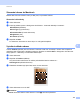
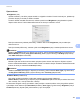
Table Of Contents
- PŘÍRUČKA UŽIVATELE PROGRAMŮ DCP-9010CN MFC-9120CN MFC-9320CW
- Ochranné známky
- Obsah
- Windows®
- 1 Tisk
- Použití ovladače tiskárny Brother
- Tisk dokumentu
- Duplexní tisk
- Současné skenování, tisk a faxování
- Ovládací klávesy tiskárny
- Sledování stavu
- Nastavení ovladače tiskárny
- Vlastnosti ovladače tiskárny v systému Windows®
- Záložka Základní
- Záložka Pokročilé
- Záložka Nastavení zásobníku
- Podpora
- Funkce ovladače tiskárny BR-Script (emulace jazyka PostScript® 3™)
- 2 Skenování
- Skenování dokumentu pomocí ovladače TWAIN
- Skenování dokumentu pomocí ovladače WIA (Windows® XP/Windows Vista®/Windows® 7)
- Skenování dokumentu při použití ovladače WIA (uživatelé aplikace Windows Photo Gallery a Windows Fax a skenování)
- Použití ScanSoft™ PaperPort™ 11SE s OCR NUANCE™
- 3 ControlCenter3
- 4 Vzdálená instalace (pouze modely MFC-9120CN a MFC-9320CW)
- 5 Program Brother PC-FAX (pouze modely MFC-9120CN a MFC-9320CW)
- 6 Nastavení brány firewall (pouze pro síťové uživatele)
- 1 Tisk
- Apple Macintosh
- 7 Tisk a faxování
- Ovládací klávesa tiskárny
- Status Monitor
- Funkce v ovladači tiskárny (Macintosh
- Odstranění ovladače tiskárny pro Macintosh
- Použití ovladače BR-Script3 (ovladač tiskárny emulující jazyk PostScript® 3™)
- Funkce ovladače tiskárny BR-Script 3 (emulace jazyka PostScript® 3™)
- Odesílání faxu (pouze MFC-9120CN a MFC-9320CW)
- 8 Skenování
- 9 ControlCenter2
- 10 Vzdálené nastavení
- 7 Tisk a faxování
- Používání tlačítka Scan (Sken)
- 11 Skenování (pro uživatele USB kabelu)
- 12 Síťové skenování
- Před používáním síťového skenování
- Použití tlačítka skenování
- Rejstřík

Skenování
157
8
Úprava obrazu 8
Brightness (Jas)
Upravte nastavení (-50 až 50), abyste dosáhli co nejlepšího obrázku. Původní hodnota je 0, představuje
průměr a obvykle je vhodná pro většinu obrázků.
Chcete-li obrázek zesvětlit nebo ztmavit, můžete upravit úroveň Brightness (Jas) přetažením jezdce
doprava nebo doleva. Také můžete zadat hodnotu do okna pro nastavení úrovně.
Pokud je naskenovaný obrázek příliš světlý, nastavte nižší úroveň Brightness (Jas) a naskenujte
dokument znovu.
Pokud je obrázek příliš tmavý, nastavte vyšší úroveň Brightness (Jas) a naskenujte dokument znovu.
Poznámka
Nastavení Brightness (Jas) je k dispozici pouze tehdy, pokud nastavíte Scan Type (Typ skenování) na
Black & White (Černobíle), Gray (Error Diffusion) (Šedá (chybová difuse)), True Gray (Stupně šedi)
nebo 24bit Color (Barevná 24 bitů) .
Contrast (Kontrast)
Můžete zvýšit nebo snížit úroveň kontrastu pohybem jezdce doleva nebo doprava. Zvýšení zvýrazní
tmavé a světlé oblasti obrázku, zatímco snížení odhalí více detailů v šedých oblastech. Můžete také zadat
hodnotu do okna pro nastavení Contrast (Kontrast).
Poznámka
Nastavení Contrast (Kontrast) je k dispozici pouze tehdy, pokud nastavíte Scan Type (Typ skenování)
na Gray (Error Diffusion) (Šedá (chybová difuse)) nebo True Gray (Stupně šedi).
Reduce Noise (Potlačit šum)
Tato volba umožňuje vylepšit a zvýšit kvalitu naskenovaných obrázků. Nastavení
Reduce Noise (Potlačit šum) je k dispozici při použití 24bit Color (Barevná 24 bitů) a rozlišení skenování
300 300 dpi, 400 400 dpi nebo 600 600 dpi.
Při skenování fotografií nebo jiných obrázků, které použijete v textovém editoru nebo jiné grafické aplikaci,
vyzkoušejte různé nastavení pro Resolution (Rozlišení), Scan Type (Typ skenování), Brightness (Jas) a
Contrast (Kontrast), abyste zjistili, jaké nastavení je pro vás nejlepší.