
Software User's Guide
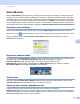
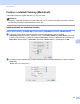
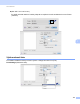
Table Of Contents
- PŘÍRUČKA UŽIVATELE PROGRAMŮ DCP-9010CN MFC-9120CN MFC-9320CW
- Ochranné známky
- Obsah
- Windows®
- 1 Tisk
- Použití ovladače tiskárny Brother
- Tisk dokumentu
- Duplexní tisk
- Současné skenování, tisk a faxování
- Ovládací klávesy tiskárny
- Sledování stavu
- Nastavení ovladače tiskárny
- Vlastnosti ovladače tiskárny v systému Windows®
- Záložka Základní
- Záložka Pokročilé
- Záložka Nastavení zásobníku
- Podpora
- Funkce ovladače tiskárny BR-Script (emulace jazyka PostScript® 3™)
- 2 Skenování
- Skenování dokumentu pomocí ovladače TWAIN
- Skenování dokumentu pomocí ovladače WIA (Windows® XP/Windows Vista®/Windows® 7)
- Skenování dokumentu při použití ovladače WIA (uživatelé aplikace Windows Photo Gallery a Windows Fax a skenování)
- Použití ScanSoft™ PaperPort™ 11SE s OCR NUANCE™
- 3 ControlCenter3
- 4 Vzdálená instalace (pouze modely MFC-9120CN a MFC-9320CW)
- 5 Program Brother PC-FAX (pouze modely MFC-9120CN a MFC-9320CW)
- 6 Nastavení brány firewall (pouze pro síťové uživatele)
- 1 Tisk
- Apple Macintosh
- 7 Tisk a faxování
- Ovládací klávesa tiskárny
- Status Monitor
- Funkce v ovladači tiskárny (Macintosh
- Odstranění ovladače tiskárny pro Macintosh
- Použití ovladače BR-Script3 (ovladač tiskárny emulující jazyk PostScript® 3™)
- Funkce ovladače tiskárny BR-Script 3 (emulace jazyka PostScript® 3™)
- Odesílání faxu (pouze MFC-9120CN a MFC-9320CW)
- 8 Skenování
- 9 ControlCenter2
- 10 Vzdálené nastavení
- 7 Tisk a faxování
- Používání tlačítka Scan (Sken)
- 11 Skenování (pro uživatele USB kabelu)
- 12 Síťové skenování
- Před používáním síťového skenování
- Použití tlačítka skenování
- Rejstřík

Tisk a faxování
118
7
Status Monitor 7
Nástroj Status Monitor (Sledování stavu) je konfigurovatelný programový nástroj pro monitorování stavu
přístroje, který vám umožní dostávat v předvolených časových intervalech informativní zprávy, například o
nedostatku papíru nebo uvíznutém papíru. Máte také přístup ke správě prostřednictvím webu. Než budete
moci nástroj použít, musíte vybrat svůj přístroj z rozbalovacího menu Model v ControlCenter2. Stav zařízení
můžete ověřit klepnutím na ikonu stavového monitoru na záložce DeviceSettings v aplikaci ControlCenter2
nebo výběrem stavového monitoru Brother umístěného v Macintosh HD/Library/Printers/Brother/Utilities.
Aktualizace stavu přístroje 7
Pokud chcete znát aktuální stav přístroje, zatímco je okno Status Monitor (Sledování stavu) otevřené,
klepněte na ikonu . Můžete nastavit interval, při kterém bude program aktualizovat informace o stavu
přístroje. Přejděte na lištu nabídek, Brother Status Monitor (Sledování stavu Brother) a vyberte
Preferences (Preference).
Skrytí nebo zobrazení okna 7
Po spuštění nástroje Status Monitor (Sledování stavu) můžete skrýt nebo zobrazit okno. Pro skrytí okna
přejděte na lištu nabídek, Brother Status Monitor (Sledování stavu Brother) a vyberte
Hide Status Monitor (Skrýt sledování stavu). Pro zobrazení okna klepněte na ikonu
Status Monitor (Sledování stavu) nebo klepněte na Status Monitor (Stavový monitor) na záložce
DEVICE SETTINGS (NASTAVENÍ ZAŘÍZENÍ) v ControlCenter2.
Zavření okna 7
Klepněte na tlačítko Brother Status Monitor (Sledování stavu Brother) na liště nabídek a potom zvolte
Quit Status Monitor (Ukončit sledování stavu) v rozbalovací nabídce.
Správa po webu (pouze s připojením k síti) 7
K systému správy po webu se dostanete klepnutím na ikonu zařízení na obrazovce
Status Monitor (Sledování stavu). Ke správě zařízení lze použít standardní webový prohlížeč používající
protokol HTTP (Hyper Text Transfer Protocol). Další informace o systému správy po webu viz část Aplikace
Web Based Management v Příručce síñových aplikací.