
Software User's Guide

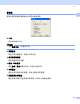
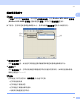
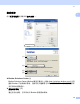


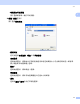

Table Of Contents
- 软件使用说明书 DCP-9010CN MFC-9120CN MFC-9320CW
- 商标
- 目录
- Windows®
- 1 打印
- 2 扫描
- 3 ControlCenter3
- 4 远程设置 ( 仅适用于 MFC-9120CN 和 MFC-9320CW 机型)
- 5 Brother PC-FAX 软件 ( 仅适用于 MFC-9120CN 和 MFC-9320CW 机型)
- 6 防火墙设置 (适用于网络用户)
- Apple Macintosh
- 使用扫描键
- 索引

打印
25
1
用户认证 ( 仅适用于 MFC-9320CW 机型 ) 1
当安全功能锁特性限制您通过计算机进行打印时,必须在用户认证对话框中输入 ID 和 PIN
码。点击用户认证的设置,然后输入 ID 和 PIN 码。如果已将计算机登录用户名注册到安全
功能锁 2.0,则可以选中使用 PC 登录名复选框,而不用输入 ID 和 PIN 码。
有关安全功能锁 2.0 的详细信息,请参阅随机光盘上的
网络使用说明书
。
注释
• 若想查看您的 ID 信息,如限制功能的状态和允许打印的剩余页数等,请点击验证。将出
现认证结果对话框。
• 若想每次打印时都显示验证对话框,请选中在打印前显示打印状态复选框。
• 若想每次打印时都输入 ID 和 PIN 码,请选中为每个打印作业输入 ID 名称/PIN 码复选框。
其他打印选项 1
您可以在打印机功能中设置以下选项:
色彩校准
改进打印输出
色彩校准 1
根据打印机使用环境的温度和湿度情况,色彩的输出浓度可能会有所变化。此设置通过允许
打印机驱动程序使用存储在打印机中的色彩校准数据帮助您改进色彩浓度。
使用校准数据
如果打印机驱动程序成功获取校准数据,将自动选中此复选框。如果您不想使用此数据,
可取消选中此复选框。
开始色彩校准
若点击此按钮,设备将开始色彩校准,然后打印机驱动程序将尝试从您的打印机获取校准
数据。
注释
如果您使用直接打印功能、 PictBridge 功能或 BR-Script 打印机驱动程序进行打印,您需
要通过操作面板执行校准。详情请参阅使用说明书。