
Software User's Guide
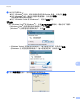
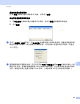
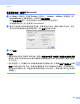

Table Of Contents
- 软件使用说明书 DCP-9010CN MFC-9120CN MFC-9320CW
- 商标
- 目录
- Windows®
- 1 打印
- 2 扫描
- 3 ControlCenter3
- 4 远程设置 ( 仅适用于 MFC-9120CN 和 MFC-9320CW 机型)
- 5 Brother PC-FAX 软件 ( 仅适用于 MFC-9120CN 和 MFC-9320CW 机型)
- 6 防火墙设置 (适用于网络用户)
- Apple Macintosh
- 使用扫描键
- 索引

186
12
12
若要将本设备用作网络扫描仪,则必须为设备配置 TCP/IP 地址。您可以通过操作面板 ( 请
参阅
网络使用说明书
中的
操作面板设置
) 或使用 BRAdmin 专业版软件设置或更改地址设
置。若您安装设备时遵循了快速安装指南中针对网络用户的说明,则设备应该已经完成了正
确的网络配置。
注释
• 进行网络扫描时,每台联网设备最多可以连接 25 个客户端。例如, 30 个客户端同时试图
连接时,其中 5 个客户端将无法在液晶显示屏上显示。
•
<
对于
Windows
®
>
,
若计算机受防火墙保护而无法进行网络扫描,您可能需要配置防火墙
设置以允许通过端口
54925
和
137
通信。
(
请参阅
第 100 页上的
使用
Brother
软件前
。
)
使用网络扫描前 12
配置网络扫描 ( 适用于 Windows
®
) 12
如果您正在使用的设备并非安装 MFL-Pro Suite 软件时计算机中初始注册的设备 ( 请参阅
快
速安装指南
),请遵循以下步骤进行操作:
a 对于 Windows
®
2000,请点击开始按钮、设置、控制面板,然后点击扫描仪和照相机。
对于 Windows
®
XP,请点击开始按钮、控制面板、打印机和其它硬件,然后点击扫描
仪和照相机 ( 或控制面板、扫描仪和照相机 )。
对于 Windows Vista
®
:
请点击 按钮、控制面板、硬件和声音,然后点击扫描仪和照相机。
对于 Windows
®
7:
请点击 按钮、所有程序、 Brother、 MFC-xxxx LAN、扫描仪设置,然后点击扫
描仪和照相机。
网络扫描 12