
Quick Setup Guide
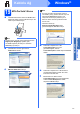
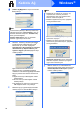
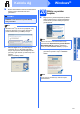




Table Of Contents
- Hızlı Kurulum Kılavuzu MFC-9120CN
- Buradan Başlayın
- 1 Makineyi ambalajından çıkarın ve parçalarını kontrol edin
- 2 Makineden paketleme malzemelerini çıkartın
- 3 Drum ünitesini ve toner kartuşu gruplarını takın
- 4 Kağıt tepsisine kağıt yerleştirin
- 5 Elektrik kablosunu ve telefon hattını bağlayın
- 6 Dilinizi seçin
- 7 Alma Modu Seçme
- 8 LCD kontrastını ayarlayın (gerekirse)
- 9 Tarih ve saati ayarlayın
- 10 Kişisel bilgileri (istasyon Kimliği) girin
- 11 Faks Gönderim Raporu
- 12 Tonlu veya puls çevirme modunu ayarlayın
- 13 Telefon hattı tipini ayarlayın
- 14 Yaz Saatine Otomatik Geçiş
- 15 Bağlantı tipini seçin
- USB Arayüzü Kullanıcıları için (Windows® 2000 Professional/XP/XP Professional x64 Edition/ Windows Vista®)
- USB Arayüzü Kullanıcıları (Mac OS X 10.3.9 ya da daha yükseği)
- Kablolu Ağ Arayüzü Kullanıcıları için (Windows® 2000 Professional/XP/XP Professional x64 Edition/ Windows Vista®)
- Kablolu Ağ Arayüzü Kullanıcıları (Mac OS X 10.3.9 ya da daha yükseği)
- Ağ Kullanıcıları için
- Seçenekler ve Sarf malzemeleri
- brother TUR
- Buradan Başlayın

22
Windows
®
Kablolu Ağ
g Kablolu Ağ Bağlantısı'nı seçin ve ardından
İleri'yi tıklayın.
h Windows
®
XP SP2 ya da daha yükseği/XP
Professional x64 Edition/Windows Vista
®
kullanı cıları için, bu ekran açıldığında
Ağ bağlantısını etkinleştirmek ve kuruluma
devam etmek için Güvenlik Duvarı port
ayarlarını değiştir. (Önerilen) öğesini seçin
ve İleri'yi tıklayın.
Eğer Windows
®
Güvenlik Duvarı'nı
kullanmıyorsanız, aşağıdaki ağ bağlantı
noktalarının nasıl ekleneceğiyle ilgili daha fazla
bilgi için yazılımı nızın Kullanım Kılavuzu'na
bakın.
Ağdan tarama için UDP bağlantı noktası
54925'i ekleyin.
PC-Fax alımı için UDP bağlantı noktası
54926'yı ekleyin.
Ağ bağlantısı ile hala sorun yaşıyorsanız,
UDP bağlantı noktası 137'yi ekleyin.
i Makineniz ağ için yapılandırıldıysa listeden
makineyi seçin ve ardından İleri'yi tıklayın.
j Makine durumunu ve hata bildirimlerini
bilgisayarınızdan takip etmek istemiyorsanız,
Durum Monitörünü etkinleştir'in işaretini
kaldırın ve İleri'yi tıklatın.
Not
PS sürücüsünü (Brother’ın BR-Script Sürücüsü)
yüklemek istiyorsanız, Özel Kurulum'u seçin ve
ekrandaki talimatları takip edin. Özellikleri Seç
ekranı görüntülendiğinde,
PS Yazıcı Sürücüsü'nü seçin ve ekrandaki
talimatları uygulamaya devam edin.
Not
• Makinenizin IP adresini ve nod adını, Ağ
Yapılandırması Listesi'ni yazdırarak
öğrenebilirsiniz. Bkz. Ağ Yapılandırması
Listesini Yazdırma sayfa 29.
• Makineniz ağda bulunmuyorsa, aşağıdaki
ekran görüntülenecektir.
Ekrandaki talimatları uygulayarak ağ
ayarlarınızı onaylayın.
• Makinenin IP Adresi ağınızda kullanılmak
üzere henüz yapılandırılmadıysa, aşağıdaki
ekran görüntülenir.
Tamam'ı ve daha sonra
IP Adresini Yapılandır'ı tıklatın. Ekrandaki
talimatları izleyerek makineniz için ağını
za
uygun olan IP adresini girin.