
Quick Setup Guide

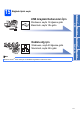
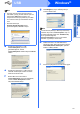
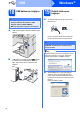

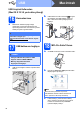
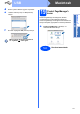
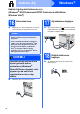
Table Of Contents
- Hızlı Kurulum Kılavuzu MFC-9120CN
- Buradan Başlayın
- 1 Makineyi ambalajından çıkarın ve parçalarını kontrol edin
- 2 Makineden paketleme malzemelerini çıkartın
- 3 Drum ünitesini ve toner kartuşu gruplarını takın
- 4 Kağıt tepsisine kağıt yerleştirin
- 5 Elektrik kablosunu ve telefon hattını bağlayın
- 6 Dilinizi seçin
- 7 Alma Modu Seçme
- 8 LCD kontrastını ayarlayın (gerekirse)
- 9 Tarih ve saati ayarlayın
- 10 Kişisel bilgileri (istasyon Kimliği) girin
- 11 Faks Gönderim Raporu
- 12 Tonlu veya puls çevirme modunu ayarlayın
- 13 Telefon hattı tipini ayarlayın
- 14 Yaz Saatine Otomatik Geçiş
- 15 Bağlantı tipini seçin
- USB Arayüzü Kullanıcıları için (Windows® 2000 Professional/XP/XP Professional x64 Edition/ Windows Vista®)
- USB Arayüzü Kullanıcıları (Mac OS X 10.3.9 ya da daha yükseği)
- Kablolu Ağ Arayüzü Kullanıcıları için (Windows® 2000 Professional/XP/XP Professional x64 Edition/ Windows Vista®)
- Kablolu Ağ Arayüzü Kullanıcıları (Mac OS X 10.3.9 ya da daha yükseği)
- Ağ Kullanıcıları için
- Seçenekler ve Sarf malzemeleri
- brother TUR
- Buradan Başlayın

15
Windows
®
USB
Windows
®
USB
Macintosh
d ScanSoft™ PaperPort™ 11SE
Lisans Sözleşmesi penceresi
görüntülendiğinde, Yazılım
Lisans Sözleşmesi'ni kabul ediyorsanız Evet'i
tıklatın.
e ScanSoft™ PaperPort™ 11SE kurulumu
otomatik olarak başlar ve MFL-Pro Suite
kurulumu ile devam eder.
f Brother MFL-Pro Suite Yazılım
Lisans Sözleşmesi penceresi açıldığında,
Yazılım Lisans Sözleşmesi'ni kabul
ediyorsanız Evet'i tıklayın.
g Yerel Bağlantı'yı seçin ve İleri'yi tıklayın.
Kurulum devam eder.
h Makine durumunu ve hata bildirimlerini
bilgisayarınızdan takip etmek istemiyorsanız,
Durum Monitörünü etkinleştir'in işaretini
kaldırın ve İleri'yi tıklatın.
i Bu ekran açıldığında bir sonraki adıma geçin.
Not
• Kurulum otomatik olarak devam etmezse,
CD-ROM'u çıkarıp yeniden takarak veya kök
klasöründen Start.exe programını çift
tıklayarak ana menüyü yeniden açın ve MFL-
Pro Suite'i kurmak için c adımından devam
edin.
• Windows Vista
®
için
Kullanıcı Hesabı Denetimi ekranı
görüntülendiğinde, İzin Ver'i tıklayın.
Not
PS sürücüsünü (Brother’ın BR-Script Sürücüsü)
yüklemek istiyorsanız, Özel Kurulum'u seçin ve
ekrandaki talimatları takip edin. Özellikleri Seç
ekranı görüntülendiğinde,
PS Yazıcı Sürücüsü'nü seçin ve ekrandaki
talimatları uygulamaya devam edin.