Hızlı Kurulum Kılavuzu Buradan Başlayın MFC-9120CN Makineyi kullanmadan önce lütfen doğru kurulum ve montaj için bu Hızlı Kurulum Kılavuzu'nu okuyun. Hızlı Kurulum Kılavuzu'nu diğer dillerde görüntülemek için lütfen http://solutions.brother.com/ adresini ziyaret edin. ÖNEMLİ Arayüz kablosunu henüz BAĞLAMAYIN.
Not Makinenin etrafında, en az şekilde gösterilen kadar boşluk bırakın. 400 mm 100 mm 100 mm 120 mm Not • Kutudan çıkan parçalar bulunduğunuz ülkeye göre değişebilir. • Herhangi bir sebeple makinenizi taşımanız gerektiğinde kullanmak üzere tüm ambalaj malzemelerini ve kutuyu saklayın. • Arayüz kablosu standart aksesuar değildir. Kullanmak istediğiniz arayüz için uygun arayüz kablosunu (USB ya da Ağ) satın alın. USB kablosu • 2 metreden daha uzun olmayan bir USB 2.
Bu kılavuzda kullanılan semboller UYARI UYARI işaretleri olası kişisel yaralanmaları önlemek için yapmanız gerekenleri belirtir. DİKKAT DİKKAT notları, olası küçük yaralanmaları önlemek için takip etmeniz ya da kaçınmanız gereken işlemleri belirtir. ÖNEMLİ ÖNEMLİ, makinenin ya da diğer eşyaların hasar görmesini önlemek için uymanız veya kaçınmanız gereken işlemleri belirtir.
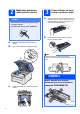
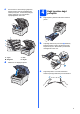
2 Makineden paketleme malzemelerini çıkartın 3 a ÖNEMLİ Drum ünitesini ve toner kartuşu gruplarını takın • Makinenizi taşımanız gerektiğinde kullanmak üzere tüm ambalaj malzemelerini ve kutuyu saklayın. Dört drum ünitesi ve toner kartuşu grubunun paketlerini açın ve tonerin, grubun içinde eşit biçimde dağılması için her birini birkaç kez yana doğru hafifçe çalkalayın. • AC elektrik kablosunu henüz TAKMAYIN. b a b Resimde gösterilen gibi çıkıntıyı çekerek koruyucu kapağı çıkartın.
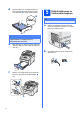
c Drum ünitesi ve toner kartuşu gruplarının dördünü birden resimde gösterildiği gibi makineye kaydırın. Toner kartuşu rengini, makine üzerinde aynı renk etiketine eşleştirdiğinizden emin olun. a 4 Kağıt tepsisine kağıt yerleştirin Kağıt tepsisini çekerek makineden tamamen çıkarın. C M b Y K C - Cyan Y - Sarı M - Magenta K - Siyah d Yeşil kağıt kılavuzu açma koluna a basarken, kağıt kılavuzlarını tepsiye koyduğunuz kağıt boyutuna kaydırın. Kılavuzların yuvalara tam oturduğundan emin olun.
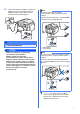
d 5 Tepsiye kağıt koyun ve kağıdın maksimum kağıt işaretinin a altında olduğundan emin olun. Basılacak yüz, aşağı dönük olmalıdır. Elektrik kablosunu ve telefon hattını bağlayın ÖNEMLİ Arayüz kablosunu henüz BAĞLAMAYIN. a Makine açma/kapama düğmesinin kapalı durumda olduğundan emin olun. AC elektrik kablosunu makineye takın. ÖNEMLİ Düzgün kağıt beslemesi yapılabilmesi için kağıt kılavuzlarının kağıdın kenarına dokunduğundan emin olun. e Kağıt tepsisini, sıkı biçimde yeniden makineye yerleştirin.
c Telefon hattı kablosunu bağlayın. Telefon hat kablosunun bir ucunu makinenin üzerinde LINE ile belirtilen yuvaya diğer ucunu ise duvardaki telefon prizine bağlayın. Not Bir telefon hattını harici bir telefonla paylaşıyorsanız, aşağıda gösterilen şekilde bağlayın. Dış telefonu bağlamadan önce, makinedeki EXT. jakından koruyucu kapağı a çıkarın. 1 2 1 ÖNEMLİ Telefon hattı, makinede LINE olarak işaretli yuvaya BAĞLANMALIDIR. UYARI Makinenin, topraklı bir fiş kullanılarak topraklanması gerekmektedir.
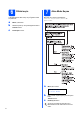
6 LCD’deki iletilerin dilini Türkçe veya İngilizce olarak seçebilirsiniz. a b c 7 Dilinizi seçin Alma Modu Seçme Dört olası alım modu bulunmaktadır: Yalnızca Fax, Fax/Tel, Manüel ve Harici TAD. Menü, 0, 0'a basın. Dilinizi seçmek için a veya b düğmesine basın. Tamam'a basın. Durdur/Çık'a basın. a Menü, 0, 1'e basın. İlk Kurulum 1.Alım Modu b c Alım modunu seçmek için a ya da b tuşuna basın. Tamam'a basın. Durdur/Çık'a basın. Ayrıntılar için Kullanım Kılavuzu'nun 6.
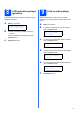
8 LCD'yi okumada zorluk çekiyorsanız kontrast ayarını değiştirmeyi deneyin. a Menü, 1, 6'ya basın. Genel Ayarlar 6.LCD Kontrast b 9 LCD kontrastını ayarlayın (gerekirse) Makine saati gösterir ve eğer istasyon kimliğini ayarladıysanız, gönderdiğiniz her faksa tarih ve saat eklenir. a b Kontrastı artırmak için a düğmesine basın. Kontrastı azaltmak için b düğmesine basın. c Durdur/Çık'a basın. Menü, 0, 2'ye basın. Tuş takımını kullanarak yılın son iki rakamını girin ve Tamam'a basın.
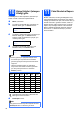
Kişisel bilgileri (istasyon Kimliği) girin Gönderdiğiniz tüm faks sayfalarına yazılması için adınızı ve faks numaranızı kaydetmelisiniz. a b Menü, 0, 3'e basın. Tuş takımını kullanarak faks numaranızı (en fazla 20 rakam) girin ve Tamam'a basın. İst. Kimliği Fax: c Tuş takımını kullanarak telefon numaranızı (en fazla 20 rakam) girin ve Tamam'a basın. Telefon ve faks numaralarınız aynıysa, aynı numarayı tekrar girin. İst.
12 Tonlu veya puls çevirme modunu ayarlayın Makineniz tonlu çevirme servisi için ayarlanmış olarak gelir. Çevirme servisiniz Puls (vurum) ise arama modunu değiştirmeniz gerekir. a Menü, 0, 4'e basın. İlk Kurulum 4.Ton/Puls b c a veya b tuşuna basarak Puls öğesini (veya Ton'u) seçin. Tamam'a basın.
f Durdur/Çık'a basın. Not PBX ve AKTARMA Makine başlangıçta, standart PSTN (Public Switched Telephone Network) hattına bağlanmaya imkan veren Normal seçeneğine ayarlanmıştır. Bununla birlikte ofislerin çoğunda merkezi telefon sistemi veya Private Automatic Branch Exchange (PABX) kullanılmaktadır. Makineniz çoğu PABX (PBX) tipine bağlanabilir. Makinenin yeniden çevirme özelliği sadece timed break recall (TBR) özelliğini destekler.
USB Arayüzü Kullanıcıları İçin Windows®, sayfa 14 öğesine gidin Macintosh, sayfa 18'e gidin Windows®, sayfa 20 öğesine gidin Macintosh, sayfa 25'e gidin Not Windows Server® 2003/ 2008 için CD-ROM'daki Ağ Kullanım Kılavuzu'na bakın.
USB Windows® USB Arayüzü Kullanıcıları için (Windows® 2000 Professional/XP/XP Professional x64 Edition/ Windows Vista®) 16 a Kurmadan önce Bilgisayarınızın AÇIK olduğundan ve oturumu Yönetici haklarıyla açtığınızdan emin olun. 17 a MFL-Pro Suite'i Kurun CD-ROM sürücünüze verilen CD-ROM'u takın. Model adı ekranı açılırsa makinenizi seçin. Dil ekranı açılırsa dilinizi seçin. ÖNEMLİ • USB kablosunu henüz BAĞLAMAYIN. • Çalışan program varsa kapatın.
USB Not Windows® g Yerel Bağlantı'yı seçin ve İleri'yi tıklayın. Kurulum devam eder. • Windows Vista® için Kullanıcı Hesabı Denetimi ekranı görüntülendiğinde, İzin Ver'i tıklayın. Not PS sürücüsünü (Brother’ın BR-Script Sürücüsü) yüklemek istiyorsanız, Özel Kurulum'u seçin ve ekrandaki talimatları takip edin. Özellikleri Seç ekranı görüntülendiğinde, PS Yazıcı Sürücüsü'nü seçin ve ekrandaki talimatları uygulamaya devam edin.
USB 18 USB kablosunu bağlayın ÖNEMLİ • Makineyi klavye veya elektrik beslemesi olmayan USB hub üzerindeki bir USB bağlantı noktasına BAĞLAMAYIN. Windows® 19 a Elektrik kablosunu bağlayın AC elektrik kablosunu bir AC prizine takın. Makineyi açın. • Makineyi doğrudan bilgisayarınıza bağlayın. a USB arayüzü bağlantı noktasını kapatan etiketi kaldırın. Kurulum otomatik olarak devam edecektir. Kurulum ekranları birer birer görüntülenir. ÖNEMLİ Kurulum sırasında ekranlardan hiçbirini iptal ETMEYİN.
USB a Bitirin ve yeniden başlatın Bilgisayarınızı yeniden başlatmak için Son'u tıklayın. Bilgisayarınızı yeniden başlattıktan sonra oturumu Yönetici haklarıyla açmanız gerekmektedir. Macintosh Windows® USB 20 Windows® Not Yazılım kurulumu sırasında bir hata mesajı görüntülenirse Başlat/Tüm Programlar/Brother/ MFC-XXXX (MFC-XXXX, modelinizin adıdır) altındaki Kurulum Tanıları'yı çalıştırın. b Bu ekran görüntülenirse aygıt yazılımı güncelleme ayarlarını seçin ve Tamam'ı tıklatın.
USB Macintosh USB Arayüzü Kullanıcıları (Mac OS X 10.3.9 ya da daha yükseği) 16 a Kurmadan önce b USB kablosunu makine üzerinde simgesi ile belirtilmiş olan USB bağlantı noktasına takın. Daha sonra kabloyu bilgisayarınıza bağlayın. Makinenizin elektrik kaynağına bağlı olduğundan ve Macintosh bilgisayarınızın AÇIK olduğundan emin olun. Oturumu yönetici haklarıyla açmanız gerekmektedir. ÖNEMLİ Kullandığınız Mac OS X ile ilgili en yeni sürücüler ve bilgiler için http://solutions.brother.
USB d e Brother yazılımı Brother aygıtını arayacaktır. Listeden makineyi seçin ve OK (Tamam)'ı tıklayın. Macintosh Presto! PageManager kurulduğunda, Brother ControlCenter2'ye OCR kabiliyeti kazandırılır. Presto! PageManager ile fotoğraf ve dokümanlarınızı kolayca tarayabilir, paylaşabilir ve düzenleyebilirsiniz. a f Presto! PageManager'ı çift tıklayın ve ekrandaki talimatları izleyin. Bu ekran açıldığında OK (Tamam)'ı tıklayın.
Kablolu Ağ Windows® Kablolu Ağ Arayüzü Kullanıcıları için (Windows® 2000 Professional/XP/XP Professional x64 Edition/ Windows Vista®) 16 a Kurmadan önce Bilgisayarınızın AÇIK olduğundan ve oturumu Yönetici haklarıyla açtığınızdan emin olun. 17 a Ağ kablosunu bağlayın Ağ arayüzü kablosunu sembolü ile işaretli LAN konektörüne, ardından hub üzerindeki boş bir bağlantı noktasına takın. ÖNEMLİ • Çalışan program varsa kapatın. • İşletim sisteminize bağlı olarak ekranlar değişebilir.
Kablolu Ağ 19 a Windows® Not MFL-Pro Suite'i Kurun • Kurulum otomatik olarak devam etmezse, CD-ROM'u çıkarıp yeniden takarak veya kök klasöründen Start.exe programını çift tıklayarak ana menüyü yeniden açın ve MFL-Pro Suite'i kurmak için c adımından devam edin. CD-ROM sürücünüze verilen CD-ROM'u takın. Model adı ekranı açılırsa makinenizi seçin. Dil ekranı açılırsa dilinizi seçin. • Windows Vista® için Kullanıcı Hesabı Denetimi ekranı görüntülendiğinde, İzin Ver'i tıklayın.
Kablolu Ağ g Windows® Kablolu Ağ Bağlantısı'nı seçin ve ardından İleri'yi tıklayın. Not • Makinenizin IP adresini ve nod adını, Ağ Yapılandırması Listesi'ni yazdırarak öğrenebilirsiniz. Bkz. Ağ Yapılandırması Listesini Yazdırma sayfa 29. • Makineniz ağda bulunmuyorsa, aşağıdaki ekran görüntülenecektir. Not PS sürücüsünü (Brother’ın BR-Script Sürücüsü) yüklemek istiyorsanız, Özel Kurulum'u seçin ve ekrandaki talimatları takip edin.
Kablolu Ağ k Brother sürücülerinin kurulumu otomatik olarak başlar. Kurulum ekranları birer birer görüntülenir. ÖNEMLİ Kurulum sırasında ekranlardan hiçbirini iptal ETMEYİN. Tüm ekranların açılması birkaç saniye sürebilir. Windows® 20 a Bitirin ve yeniden başlatın Bilgisayarınızı yeniden başlatmak için Son'u tıklayın. Bilgisayarınızı yeniden başlattıktan sonra oturumu yönetici haklarıyla açmanız gerekmektedir.
Kablolu Ağ 21 Başka bilgisayarlara MFL-Pro Suite'i kurun (gerekiyorsa) Makinenizi ağ üzerindeki birden fazla bilgisayarla birlikte kullanmak isterseniz MFL-Pro Suite'i her bilgisayara kurun. 21. sayfadaki 19. adıma gidin. Not Ağ lisansı (Windows®) Bu ürün en fazla 5 kullanıcı için bilgisayar lisansı içerir. Bu lisans ScanSoft™ PaperPort™ 11SE dahil olmak üzere MFL-Pro Suite'in ağ üzerinde en fazla 5 bilgisayara kurulmasını destekler.
Kablolu Ağ Macintosh Kablolu Ağ Arayüzü Kullanıcıları (Mac OS X 10.3.9 ya da daha yükseği) 16 a Kurmadan önce Makinenizin elektrik kaynağına bağlı olduğundan ve Macintosh bilgisayarınızın AÇIK olduğundan emin olun. Oturumu yönetici haklarıyla açmanız gerekmektedir. 18 a MFL-Pro Suite'i Kurun CD-ROM sürücünüze verilen CD-ROM'u takın. ÖNEMLİ 17 a b Ağ kablosunu bağlayın Kurmak için Start Here OSX (OSX'i Buradan Başlat) simgesini çift tıklayın.
Kablolu Ağ e Makineniz ağ için yapılandırıldıysa listeden makineyi seçin ve ardından OK (Tamam)'ı tıklayın. Macintosh 19 Presto! PageManager'ı kurun Presto! PageManager kurulduğunda, Brother ControlCenter2'ye OCR kabiliyeti kazandırılır. Presto! PageManager ile fotoğraf ve dokümanlarınızı kolayca tarayabilir, paylaşabilir ve düzenleyebilirsiniz. Not a Presto! PageManager'ı çift tıklayın ve ekrandaki talimatları izleyin. Makineniz ağda bulunmuyorsa, ağ ayarlarınızı onaylayın.
Ağ Kullanıcıları için BRAdmin Light yardımcı programı (Windows® kullanıcıları için) BRAdmin Light, Brother marka ağa bağlı aygıtların başlangıç kurulumu için bir yardımcı programdır. Ayrıca ağınızdaki Brother ürünlerini arayabilir, durumu görüntüleyebilir ve IP adresi gibi temel ağ ayarlarını yapılandırabilir. BRAdmin Light hakkında daha fazla bilgi için http://solutions.brother.com/ adresimizi ziyaret edin.
Ağ Kullanıcıları için BRAdmin Light yardımcı programı (Mac OS X kullanıcıları için) BRAdmin Light, Brother marka ağa bağlı aygıtların başlangıç kurulumu için bir yardımcı programdır. Ayrıca ağınızdaki Brother ürünlerini arayabilir, durumu görüntüleyebilir ve Mac OS X 10.3.9 veya daha üst sürüme sahip bir işletim sistemi bulunan bir bilgisayardan IP adresi gibi temel ağ ayarlarını yapılandırabilir. BRAdmin Light yazılımı, yazıcı sürücüsünü yüklerken otomatik olarak kurulur.
Ağ Kullanıcıları için Web Tabanlı Yönetim (web tarayıcı) Ağ Yapılandırması Listesini Yazdırma Brother yazdırma sunucusu, durumunu ya da yapılandırma ayarlarının bazılarını HTTP (Hyper Text Transfer Protocol) kullanarak izlemenizi sağlayan bir web sunucusuna sahiptir. Geçerli ağ ayarlarını onaylamak için Ağ Yapılandırması Listesini yazdırabilirsiniz. Ağ Yapılandırması Listesini yazdırmak için: Not • Kullanıcı Adı ‘admin’ ve varsayılan şifre ‘access’dir.
Seçenekler ve Sarf malzemeleri Seçenekler Makinede aşağıdaki isteğe bağlı aksesuarlar bulunmaktadır. Makinenizin özelliklerini bu öğeyi ekleyerek genişletebilirsiniz. Uyumlu SO-DIMM Bellekler hakkında daha fazla bilgi için http://solutions.brother.com/ adresinde bizi ziyaret edin. SO-DIMM Belleği takmak için Kullanım Kılavuzu'na bakın ya da http://solutions.brother.com/ adresini ziyaret edin. SO-DIMM Bellek Belleği bir (144-pin SO-DIMM) bellek modülü takarak genişletebilirsiniz.
Ticari markalar Brother logosu Brother Industries, Ltd.'in tescilli ticari markasıdır. Brother, Brother Industries, Ltd.'in tescilli ticari markasıdır. Multi-Function Link, Brother International Corporation'ın tescilli ticari markasıdır. Windows Vista, Amerika Birleşik Devletleri ve/veya diğer ülkelerde Microsoft Corporation'ın tescilli ticari markası veya ticari markasıdır.