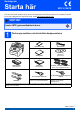
Snabbguide Starta här MFC-9120CN Innan du kan använda maskinen ska du läsa den här snabbguiden så att maskinen ställs in och installeras på rätt sätt. För att visa snabbguiden på något annat språk, besök http://solutions.brother.com/. VIKTIGT Anslut INTE gränssnittskabeln ännu.
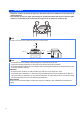
VARNING • Plastpåsar används när maskinen förpackas. Håll påsarna borta från spädbarn och små barn för att undvika kvävning. • Denna maskin är tung och väger cirka 22,9 kg. För att förhindra skador bör minst två personer lyfta maskinen. Var försiktig så att du inte klämmer fingrarna när du ställer ner maskinen igen. Obs Kontrollera att utrymmet runt maskinen är minst så som visas på bilden. 400 mm 100 mm 100 mm 120 mm Obs • Komponenterna som medföljer i förpackningen kan variera beroende på land.
Symboler som används i denna guide VARNING VARNING talar om hur du ska göra för att förhindra personskador. VAR FÖRSIKTIG Anmärkningar specificerar procedurer som du måste följa eller undvika för att förhindra tänkbara mindre skador. VIKTIGT VIKTIGT anger procedurer som du måste följa eller undvika för att förhindra möjlig skada på maskinen eller andra objekt.
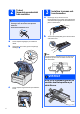
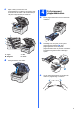
2 Ta bort förpackningsmaterialet från maskinen. a VIKTIGT • Spara allt förpackningsmaterial och kartongen ifall du behöver transportera maskinen. 3 Installera trumman och tonerkassetten Packa upp de fyra trummorna och tonerkassetterna och skaka dem försiktigt från sida till sida flera gånger för att fördela tonern jämnt inuti kassetten. • Anslut INTE nätkabeln ännu. b a b Ta bort transportskyddet genom att dra i fliken som bilden visar. Ta bort förpackningstejpen på maskinens utsida.
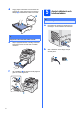
c Skjut in alla fyra trummorna och tonerkassetterna i maskinen som bilden visar. Kontrollera att du sätter i rätt tonerkassett på rätt plats enligt etiketten på maskinen. a 4 Fyll på papper i papperskassetten Dra ut papperskassetten helt och hållet från maskinen. C M Y b K C - Cyan Y - Gul M - Magenta K - Svart d Samtidigt som du trycker på den gröna pappersfrigöringsspaken a, skjut pappersguiderna så att de passar pappersformatet som du placerar i kassetten.
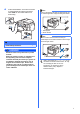
d 5 Lägg i papper i kassetten och kontrollera att papperet är under markeringen för maximal arkhöjd a. Utskriftssidan måste vara nedåt. Anslut nätkabeln och telefonsladden VIKTIGT Anslut INTE gränssnittskabeln ännu. a Kontrollera att maskinens strömbrytare är frånslagen. Anslut nätkabeln till maskinen. VIKTIGT Kontrollera att pappersguiderna vidrör papperets sidor så att det matas korrekt. e Skjut in papperskassetten ordentlig i maskinen. Kontrollera att den är insatt helt och hållet i maskinen.
c Anslut telefonsladden. Anslut den ena änden av telefonsladden till uttaget på maskinen märkt LINE och den andra änden till ett telefonuttag. Obs Om en sidoapparat används på telefonlinjen ska du ansluta apparaten enligt anvisningarna nedan. 1 2 1 Sidoapparat 2 Extern telefon Obs VIKTIGT Om en extern telefonsvarare används på telefonlinjen ska du ansluta telefonsvararen enligt beskrivningen nedan. Telefonsladden får BARA anslutas till uttaget märkt LINE på maskinen.
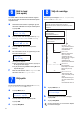
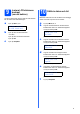
6 Du måste ställa in landet så att maskinen fungerar som den ska med de lokala kommunikationslinjerna i respektive land. a Kontrollera att strömmen är påslagen genom att ansluta nätkabeln och slå på strömbrytaren. Tryck på OK. Set Country Press OK Key b 8 Ställ in land (inte språk) Det finns fyra svarslägen: Endast fax, Fax/Tel, Manuell och Ext:Tel/Tsv.
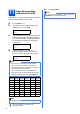
Justera LCD-skärmens kontrast (om det behövs) Om du har svårt att se vad som står på LCD-skärmen kan du ändra kontrastinställningen. a Tryck på Menu, 1, 6. Allmän inställ 6.LCD kontrast b 10 Maskinen visar tiden och om du ställer in Fax-ID läggs datum och tid till varje fax som du sänder. a b Tryck på a för att öka kontrasten. Tryck på OK. c Tryck på Menu, 0, 2. Ange de två sista siffrorna i årtalet med de kombinerade siffer- och bokstavsknapparna och tryck sedan på OK.
11 e Ange din personliga information (Fax-ID) Obs Om du gör fel och vill börja om ska du trycka på Stop/Exit och gå tillbaka till steg a. Du bör ställa in maskinen så att den skriver ditt namn och faxnummer på alla sidor som sänds. a b Tryck på Menu, 0, 3. Ange ditt faxnummer (högst 20 siffror) med knappsatsen och tryck på OK. Fax-ID Fax: c Ange ditt telefonnummer (högst 20 siffror) med de kombinerade siffer- och bokstavsknapparna och tryck sedan på OK.
12 Brother-maskinen har en funktion för överföringsrapporter som kan användas när du vill kontrollera om ett faxmeddelande har sänts. Rapporten visar mottagarens namn eller faxnummer, datum, klockslag, överföringens tidslängd, antal sidor som sänts samt om överföringen lyckades eller ej. Om du vill använda funktionen för faxöverföringsrapporter, se kapitel 11 Skriva ut rapporter i bruksanvisningen. 13 Tryck på Menu, 0, 5. Grundinställn. 5.
14 Automatisk sommartid Du kan ställa in maskinen att automatiskt växla till sommartid. Den återställer sig själv framåt en timme på våren och en timme bakåt på hösten. a Tryck på Menu, 1, 4. Allmän inställ 4.Auto sommartid b c 12 Tryck på a eller b för att välja På (eller Av). Tryck på OK. Tryck på Stop/Exit.
För användare av USB-gränssnitt Windows®, gå till sidan 14 Macintosh, gå till sidan 18 Windows®, gå till sidan 20 Macintosh, gå till sidan 25 Obs För Windows Server® 2003/ 2008, se bruksanvisning för nätverksanvändare på cd-skivan.
USB Windows® För användare av USB-gränssnitt (Windows® 2000 Professional/XP/XP Professional x64 Edition/ Windows Vista®) 16 a Innan du installerar Kontrollera att datorn är PÅ och att du har loggat in med administratörsrättigheter. 17 a VIKTIGT Installera programsviten MFL-Pro Sätt i den medföljande cd-skivan i cd-läsaren. Om skärmen med modellnamn visas klickar du på maskinens modellnamn. Om språkskärmen visas väljer du önskat språk. • Anslut INTE USB-kabeln ännu.
USB Obs Windows® g • För Windows Vista®, när skärmen Kontroll av användarkonto visas, klicka på Tillåt. Obs Om du vill installera PS-drivrutinen (Brothers BR-Script-drivrutin), välj Anpassad installation och följ sedan instruktionerna på skärmen. När skärmen Välj funktioner visas, klicka på PS skrivardrivrutin och fortsätt sedan att följa instruktionerna på skärmen. d e f När ScanSoft™ PaperPort™ 11SE:s fönster Licensavtal visas, klicka på Ja om du godkänner programvarans Licensavtal.
USB 18 Anslut USB-kabeln VIKTIGT Windows® 19 a Anslut nätkabeln Sätt i nätkabeln i strömuttaget. Slå på strömbrytaren. • Anslut INTE maskinen till en USB-port på ett tangentbord eller en USB-hubb utan strömförsörjning. • Vi rekommenderar att du ansluter maskinen direkt till datorn. a Ta bort etiketten som täcker USB-porten. Installationen fortsätter automatiskt. Installationsskärmarna visas en efter en. VIKTIGT Stäng INTE några skärmar under installationen.
USB a Slutför och starta om Klicka på Slutför och starta om datorn. När du startat om datorn måste du vara inloggad med administratörsrättigheter. Macintosh Windows® USB 20 Windows® Obs Om ett felmeddelande visas när programvaran installeras ska du köra Installationsdiagnostik som finns under Start/Alla program/Brother/ MFC-XXXX (där MFC-XXXX står för modellnamnet). b Om den här skärmen visas väljer du inställningen för uppdatering av inbyggd programvara och klickar på OK.
USB Macintosh För användare av USB-gränssnitt (Mac OS X 10.3.9 eller senare) 16 a Innan du installerar b Anslut USB-kabeln till USB-anslutningen på maskinen som är märkt med symbolen . Anslut sedan kabeln till datorn. Kontrollera att maskinen och att Macintoshdatorn är PÅ. Du måste logga in med ett konto som har administratörsrättigheter. VIKTIGT De senaste drivrutinerna samt information om den version av Mac OS X du använder finns på http://solutions.brother.com/.
USB d Markera maskinen i listan och klicka på OK. 19 Installera Presto! PageManager När Presto! PageManager är installerat, läggs en OCR-funktion till i Brother ControlCenter2. Det är enkelt att skanna, dela och organisera foton och dokument med Presto! PageManager. a f Dubbelklicka på Presto! PageManager och följ instruktionerna på skärmen. När den här skärmen visas, klicka på OK. Macintosh Windows® USB e Brother-programvaran söker efter Brotherenheter.
Trådbundet nätverk Windows® För användare av trådbundet nätverk (Windows® 2000 Professional/XP/XP Professional x64 Edition/ Windows Vista®) 16 a Innan du installerar Kontrollera att datorn är PÅ och att du har loggat in med administratörsrättigheter. 17 a VIKTIGT Anslut nätverkskabeln Anslut nätverksgränssnittskabeln till nätverksuttaget märkt med en -symbol och anslut den sedan till en ledig port i din hubb eller switch. • Stäng eventuella program som körs.
Trådbundet nätverk 19 a Windows® Obs Installera programsviten MFL-Pro • Om installationen inte fortsätter automatiskt öppnar du huvudmenyn igen genom att ta ut cd-skivan och sätta in den igen, eller genom att dubbelklicka på programmet Start.exe från rotkatalogen och sedan fortsätta från steg c för att installera programsviten MFL-Pro. Sätt i den medföljande cd-skivan i cd-läsaren. Om skärmen med modellnamn visas klickar du på maskinens modellnamn. Om språkskärmen visas väljer du önskat språk.
Trådbundet nätverk g Välj Nätverksanslutning via kabel och klicka på Nästa. Windows® Obs • Du kan hitta din maskins IP-adress och nodnamnet genom att skriva ut nätverkskonfigurationslistan. Se Skriv ut nätverkskonfigurationslistan på sidan 29. • Om maskinen inte hittas på nätverket visas följande skärm. Obs Om du vill installera PS-drivrutinen (Brothers BR-Script-drivrutin), välj Anpassad installation och följ sedan instruktionerna på skärmen.
Trådbundet nätverk k Installationen av Brother-drivrutinerna startar automatiskt. Skärmbilderna visas i tur och ordning. VIKTIGT Stäng INTE några skärmar under installationen. Det kan ta några sekunder innan skärmarna visas. 20 a Windows® Slutför och starta om Klicka på Slutför och starta om datorn. Efter att du har startat om datorn måste du logga in med ett konto som har administratörsrättigheter.
Trådbundet nätverk 21 Installera programsviten MFL-Pro på flera datorer (om så behövs) Om du vill använda maskinen med fler datorer i nätverket ska du installera programsviten MFL-Pro på alla datorerna. Gå till steg 19 på sidan 21. Obs Nätverkslicens (Windows®) Med den här produkten ingår en licens för upp till 5 användare. Den här licensen stödjer installationen av programsviten MFL-Pro inklusive ScanSoft™ PaperPort™ 11SE på upp till 5 datorer på ett nätverk.
Trådbundet nätverk Macintosh För användare av trådbundet nätverksgränssnitt (Mac OS X 10.3.9 eller senare) 16 a Innan du installerar Kontrollera att maskinen och att Macintoshdatorn är PÅ. Du måste logga in med ett konto som har administratörsrättigheter. 18 a Installera programsviten MFL-Pro Sätt i den medföljande cd-skivan i cd-läsaren. VIKTIGT De senaste drivrutinerna samt information om den version av Mac OS X du använder finns på http://solutions.brother.com/.
Trådbundet nätverk e Markera maskinen i listan och klicka på OK om maskinen har konfigurerats för nätverket. 19 Macintosh Installera Presto! PageManager När Presto! PageManager är installerat, läggs en OCR-funktion till i Brother ControlCenter2. Det är enkelt att skanna, dela och organisera foton och dokument med Presto! PageManager. Obs Kontrollera nätverksinställningarna om maskinen inte hittas på nätverket. a Dubbelklicka på Presto! PageManager och följ instruktionerna på skärmen.
För nätverksanvändare Verktyget BRAdmin Light (för Windows®-användare) Konfigurationsverktyget BRAdmin används för inledande inställning av nätverksanslutna Brother-enheter. Du kan även söka efter Brother-produkter i ett nätverk, visa status och konfigurera grundläggande nätverksinställningar som t.ex. IP-adress. Mer information om BRAdmin Light finns på vår hemsida på http://solutions.brother.com/.
För nätverksanvändare Verktyget BRAdmin Light (för Mac OS X-användare) Konfigurationsverktyget BRAdmin används för inledande inställning av nätverksanslutna Brother-enheter. Du kan även söka efter Brother-produkter på nätverket, visa statusen och konfigurera grundläggande nätverksinställningar som t.ex. IP-adress från en dator som använder Mac OS X 10.3.9 eller senare. BRAdmin Light installeras automatiskt när du installerar skrivardrivrutinen.
För nätverksanvändare Webbaserad hantering (webbläsare) Skriv ut nätverkskonfigurationslistan Brother skrivarserver är utrustad med en webbserver som ger dig möjlighet att övervaka dess status eller ändra vissa av dess konfigurationsinställningar, med hjälp av HTTP (Hyper Text Transfer Protocol). Du kan skriva ut nätverkskonfigurationslistan för att bekräfta de aktuella nätverksinställningarna.
Tillbehör och förbrukningsartiklar Tillbehör Maskinen har följande tillbehör. Du kan utöka maskinens möjligheter genom att lägga till dessa tillbehör. För mer information om kompatibelt SO-DIMM-minne, besök http://solutions.brother.com/. Information om hur du installerar SO-DIMM-minne finns i bruksanvisningen eller på http://solutions.brother.com/. SO-DIMM-minne Du kan utöka minnet genom att installera en minnesmodul (144-pin SO-DIMM).
Varumärken Brother-logotypen är ett registrerat varumärke som tillhör Brother Industries, Ltd. Brother är ett registrerat varumärke som tillhör Brother Industries, Ltd. Multi-Function Link är ett registrerat varumärke som tillhör Brother International Corporation. Windows Vista är antingen ett registrerat varumärke eller ett varumärke som tillhör Microsoft Corporation i USA och/eller andra länder.