
Quick Setup Guide
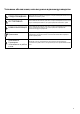
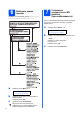
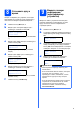
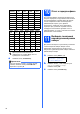
Table Of Contents
- Руководство по быстрой установке MFC-9120CN
- Начало работы
- 1 Распакуйте устройство и проверьте его комплектацию
- 2 Снимите упаковочные материалы с аппарата
- 3 Установите блоки фотобарабанов с тонер-картриджами
- 4 Загрузите бумагу в лоток для бумаги
- 5 Подключите кабель питания и телефонный кабель
- 6 Выберите режим приема
- 7 Установите контрастность ЖК-дисплея (при необходимости)
- 8 Установите дату и время
- 9 Введите личную информацию (идентификатор устройства)
- 10 Отчет о передаче факса
- 11 Выберите тональный или импульсный режим набора
- 12 Выберите тип телефонной линии
- 13 Автоматический переход на летнее и зимнее время
- 14 Выберите тип подключения
- Подключение через USB-интерфейс (Windows® 2000 Professional/XP/XP Professional x64 Edition/Windows Vista®)
- Подключение через USB-интерфейс (Mac OS X 10.3.9 или более поздней версии)
- Подключение к проводной сети (Windows® 2000 Professional/XP/XP Professional x64 Edition/Windows Vista®)
- Подключение к проводной сети (Mac OS X 10.3.9 или более поздней версии)
- Использование в сети
- Дополнительные компоненты и расходные материалы
- brother RUS
- Начало работы

9
8
Установите дату и
время
Аппарат отображает дату и время; если задан
идентификатор устройства, дата и время будут
печататься на каждом отправляемом факсе.
a Нажмите кнопку Меню, 0, 2.
b Введите две последние цифры года с
клавиатуры и нажмите кнопку OK.
Дата и время
Год:2009
(Например, введите 0, 9 для установки 2009
г.)
c Введите две цифры месяца с клавиатуры и
нажмите кнопку OK.
Дата и время
Месяц:03
(Например, введите 0, 3 для установки
марта.)
d Введите две цифры дня с клавиатуры и
нажмите кнопку OK.
Дата и время
День:25
(Например, введите 2, 5.)
e Введите время в 24-часовом формате с
клавиатуры и нажмите кнопку OK.
Дата и время
Время:15:25
(Например, введите 1 5, 2 5 для установки
времени 15:25)
f Нажмите кнопку Стоп/Выход.
9
Введите личную
информацию
(идентификатор
устройства)
Введите в память устройства свое имя (или
название компании) и номер факса, которые
будут печататься на всех отправляемых
страницах факсов.
a Нажмите кнопку Меню, 0, 3.
b С помощью цифровой клавиатуры введите
номер факса (до 20 цифр) и нажмите кнопку
OK.
Ваши данные
Факс:
c С помощью цифровой клавиатуры введите
номер телефона (до 20 цифр) и нажмите
кнопку OK. Если номера факса и телефона
совпадают, введите тот же номер еще раз.
Ваши данные
Тел:
d Введите свое имя (до 20 символов) с
клавиатуры и нажмите кнопку OK.
Ваши данные
Имя:
Примечание
• Используйте следующую таблицу для
ввода имени.
• Если необходимо ввести символ, который
назначен той же клавише, что и
предыдущий символ, нажмите c, чтобы
переместить курсор на одну позицию
вправо.
• Если вы неправильно ввели букву и хотите
исправить ее, нажмите d или c, чтобы
переместить курсор под неверно
введенный символ и
нажмите кнопку
Очистить/Назад.