
Quick Setup Guide


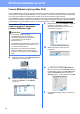
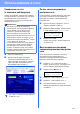

Table Of Contents
- Руководство по быстрой установке MFC-9120CN
- Начало работы
- 1 Распакуйте устройство и проверьте его комплектацию
- 2 Снимите упаковочные материалы с аппарата
- 3 Установите блоки фотобарабанов с тонер-картриджами
- 4 Загрузите бумагу в лоток для бумаги
- 5 Подключите кабель питания и телефонный кабель
- 6 Выберите режим приема
- 7 Установите контрастность ЖК-дисплея (при необходимости)
- 8 Установите дату и время
- 9 Введите личную информацию (идентификатор устройства)
- 10 Отчет о передаче факса
- 11 Выберите тональный или импульсный режим набора
- 12 Выберите тип телефонной линии
- 13 Автоматический переход на летнее и зимнее время
- 14 Выберите тип подключения
- Подключение через USB-интерфейс (Windows® 2000 Professional/XP/XP Professional x64 Edition/Windows Vista®)
- Подключение через USB-интерфейс (Mac OS X 10.3.9 или более поздней версии)
- Подключение к проводной сети (Windows® 2000 Professional/XP/XP Professional x64 Edition/Windows Vista®)
- Подключение к проводной сети (Mac OS X 10.3.9 или более поздней версии)
- Использование в сети
- Дополнительные компоненты и расходные материалы
- brother RUS
- Начало работы

29
Использование в сети
Управление по сети
(с помощью веб-браузера)
Сервер печати Brother оснащен веб-сервером,
который позволяет отслеживать его состояние
или изменять некоторые параметры
конфигурации по протоколу HTTP (протокол
передачи гипертекста).
a Запустите веб-браузер.
b Введите http://ip-адрес принтера/ в
адресной строке веб-браузера (где "ip-
адрес принтера" представляет собой IP-
адрес принтера или сервера печати).
Например, http://192.168.1.2/
Печать списка параметров
настройки сети
Чтобы проверить текущие параметры настройки
сети, можно напечатать список параметров
настройки сети. Печать списка параметров
настройки сети
a Включите аппарат и дождитесь, пока он
перейдет в режим готовности.
b Нажмите клавишу Отчёты. Нажмите a или
b, чтобы выбрать пункт Сетев. конфиг.
Выбер.
ab
или OK
6.Сетев. конфиг.
c Нажмите кнопку OK.
Аппарат распечатает текущие параметры
настройки сети.
Восстановление заводских
значений параметров настройки
сети
Чтобы восстановить заводские значения по
умолчанию для всех параметров сети
внутреннего сервера печати/сканирования,
выполните описанные ниже действия.
a Проверьте, что устройство в данный
момент не используется, и отсоедините от
него все кабели (кроме кабеля питания).
b Нажмите кнопку Меню, 5, 0.
Сеть
0.Сброс сет.наст
c Нажмите 1, чтобы выбрать пункт Сброс.
d Нажмите 1, чтобы выбрать пункт Да.
e Устройство перезапустится. После
завершения перезапуска снова подключите
все кабели.
Примечание
• Для входа в систему по умолчанию
используется имя пользователя admin и
пароль access. Этот пароль можно
изменить с помощью веб-браузера.
• Мы рекомендуем использовать веб-
браузер Microsoft
®
Internet Explorer
®
6.0 или
более поздней версии или Firefox 1.0 или
более поздней версии для Windows
®
и Safari
1.3 для Macintosh. Включите
использование JavaScript и cookie-файлов в
веб-браузере. Чтобы воспользоваться
веб-браузером для доступа к серверу
печати, необходимо знать его IP-адрес.
IP-адрес сервера печати приведен в списке
параметров настройки сети.
См. главу 11 Руководства пользователя
по работе в сети.