
Quick Setup Guide
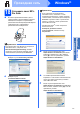

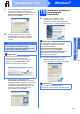
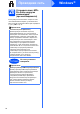
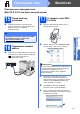

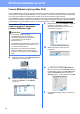
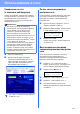

Table Of Contents
- Руководство по быстрой установке MFC-9120CN
- Начало работы
- 1 Распакуйте устройство и проверьте его комплектацию
- 2 Снимите упаковочные материалы с аппарата
- 3 Установите блоки фотобарабанов с тонер-картриджами
- 4 Загрузите бумагу в лоток для бумаги
- 5 Подключите кабель питания и телефонный кабель
- 6 Выберите режим приема
- 7 Установите контрастность ЖК-дисплея (при необходимости)
- 8 Установите дату и время
- 9 Введите личную информацию (идентификатор устройства)
- 10 Отчет о передаче факса
- 11 Выберите тональный или импульсный режим набора
- 12 Выберите тип телефонной линии
- 13 Автоматический переход на летнее и зимнее время
- 14 Выберите тип подключения
- Подключение через USB-интерфейс (Windows® 2000 Professional/XP/XP Professional x64 Edition/Windows Vista®)
- Подключение через USB-интерфейс (Mac OS X 10.3.9 или более поздней версии)
- Подключение к проводной сети (Windows® 2000 Professional/XP/XP Professional x64 Edition/Windows Vista®)
- Подключение к проводной сети (Mac OS X 10.3.9 или более поздней версии)
- Использование в сети
- Дополнительные компоненты и расходные материалы
- brother RUS
- Начало работы

27
Использование в сети
Утилита BRAdmin Light (для Windows
®
)
Утилита BRAdmin Light предназначена для начальной настройки сетевых устройств Brother. С ее помощью также
выполняется поиск устройств Brother в сети, просмотр состояния и настройка основных параметров сети (таких как IP-адрес).
Более подробную информацию об утилите BRAdmin Light см. на нашем веб-сайте по адресу:
http://solutions.brother.com/
.
Установите утилиту BRAdmin
Light
a Выберите пункт Сетевые утилиты на
экране меню.
b Выберите пункт BRAdmin Light и следуйте
инструкциям на экране.
Установите IP-адрес, маску
подсети и шлюз с помощью
утилиты BRAdmin Light
a
Запустите утилиту BRAdmin Light. Утилита
автоматически выполнит поиск новых устройств.
b Дважды щелкните ненастроенное
устройство.
c Установите для параметра Метод загрузки
значение STATIC. Введите необходимые
данные в поля IP-адрес, Маска подсети и
Шлюз, затем нажмите кнопку OK.
d Информация об адресе будет сохранена в
аппарате.
Примечание
Если требуются расширенные возможности управления принтером, используйте последнюю
версию утилиты Brother BRAdmin Professional, которую можно загрузить с веб-сайта по адресу:
http://solutions.brother.com/
.
Примечание
Если в сети имеется сервер
DHCP/BOOTP/RARP, выполнение следующей
операции не требуется. Устройство
получит IP-адрес автоматически.
Примечание
Паролем по умолчанию для аппарата
является
access
. Этот пароль можно
изменить с помощью утилиты BRAdmin Light.