
Quick Setup Guide
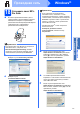

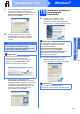
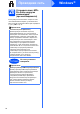
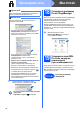

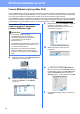
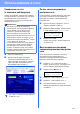

Table Of Contents
- Руководство по быстрой установке MFC-9120CN
- Начало работы
- 1 Распакуйте устройство и проверьте его комплектацию
- 2 Снимите упаковочные материалы с аппарата
- 3 Установите блоки фотобарабанов с тонер-картриджами
- 4 Загрузите бумагу в лоток для бумаги
- 5 Подключите кабель питания и телефонный кабель
- 6 Выберите режим приема
- 7 Установите контрастность ЖК-дисплея (при необходимости)
- 8 Установите дату и время
- 9 Введите личную информацию (идентификатор устройства)
- 10 Отчет о передаче факса
- 11 Выберите тональный или импульсный режим набора
- 12 Выберите тип телефонной линии
- 13 Автоматический переход на летнее и зимнее время
- 14 Выберите тип подключения
- Подключение через USB-интерфейс (Windows® 2000 Professional/XP/XP Professional x64 Edition/Windows Vista®)
- Подключение через USB-интерфейс (Mac OS X 10.3.9 или более поздней версии)
- Подключение к проводной сети (Windows® 2000 Professional/XP/XP Professional x64 Edition/Windows Vista®)
- Подключение к проводной сети (Mac OS X 10.3.9 или более поздней версии)
- Использование в сети
- Дополнительные компоненты и расходные материалы
- brother RUS
- Начало работы

26
Macintosh
Проводная сеть
f Когда откроется показанное ниже
диалоговое окно, нажмите кнопку OK.
18
Установите программу
Presto! PageManager
После установки программы Presto! PageManager
в приложении ControlCenter2 Brother будет
добавлена возможность оптического
распознавания текста. Программу
Presto! PageManager можно использовать для
сканирования и систематизации фотографий и
документов, а также для предоставления общего
доступа к ним.
a Дважды щелкните значок
Presto! PageManager и следуйте
инструкциям на экране.
19
Установите пакет MFL-
Pro Suite на других
компьютерах
(при необходимости)
Если требуется использовать устройство в сети с
несколькими компьютерами, установите пакет
MFL-Pro Suite на каждом компьютере. Перейдите
к пункту 17 на стр. 25.
Примечание
Если необходимое устройство не найдено в
сети, проверьте параметры сети.
Примечание
Когда откроется это диалоговое окно,
нажмите кнопку OK.
• Введите имя компьютера Macintosh в поле
Display Name (Отображаемое имя) (не
более 15 символов) и нажмите кнопку OK.
Перейдите к пункту f.
• Если требуется использовать клавишу
Сканирование аппарата для
сканирования по сети, установите
флажок в поле
Register your computer with the “Scan To”
function on the machine.
(Зарегистрировать компьютер для
функции "Сканировать в" аппарата).
•
Введенное имя компьютера отобразится
на ЖК-дисплее при нажатии клавиши
и выборе функции сканирования.
(Подробную информацию см. в разделе
Сканирование по сети Руководства по
использованию программного обеспечения
на компакт-диске.)
На этом установка пакета MFL-Pro Suite
завершена.
Перейдите к пункту 18 на стр. 26.
Готово
На этом установка
завершена.