
Quick Setup Guide
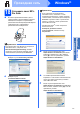

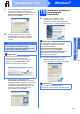
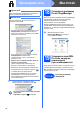

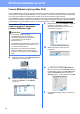
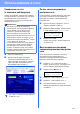

Table Of Contents
- Руководство по быстрой установке MFC-9120CN
- Начало работы
- 1 Распакуйте устройство и проверьте его комплектацию
- 2 Снимите упаковочные материалы с аппарата
- 3 Установите блоки фотобарабанов с тонер-картриджами
- 4 Загрузите бумагу в лоток для бумаги
- 5 Подключите кабель питания и телефонный кабель
- 6 Выберите режим приема
- 7 Установите контрастность ЖК-дисплея (при необходимости)
- 8 Установите дату и время
- 9 Введите личную информацию (идентификатор устройства)
- 10 Отчет о передаче факса
- 11 Выберите тональный или импульсный режим набора
- 12 Выберите тип телефонной линии
- 13 Автоматический переход на летнее и зимнее время
- 14 Выберите тип подключения
- Подключение через USB-интерфейс (Windows® 2000 Professional/XP/XP Professional x64 Edition/Windows Vista®)
- Подключение через USB-интерфейс (Mac OS X 10.3.9 или более поздней версии)
- Подключение к проводной сети (Windows® 2000 Professional/XP/XP Professional x64 Edition/Windows Vista®)
- Подключение к проводной сети (Mac OS X 10.3.9 или более поздней версии)
- Использование в сети
- Дополнительные компоненты и расходные материалы
- brother RUS
- Начало работы

21
Windows
®
Проводная сеть
Windows
®
Macintosh
Проводная сеть
18
Установите пакет MFL-
Pro Suite
a Вставьте прилагаемый компакт-диск в
привод компакт-дисков. Выберите модель
имеющегося аппарата в открывшемся
диалоговом окне выбора модели. Выберите
требуемый язык в открывшемся
диалоговом окне выбора языка.
b Откроется главное меню компакт-диска.
Выберите пункт Начальная установка.
c Выберите пункт
Установить MFL-Pro Suite.
d Когда откроется диалоговое окно
Лицензионное соглашение приложения
ScanSoft™ PaperPort™ 11SE, нажмите
кнопку Да, если вы принимаете условия
Лицензионного соглашения.
e Установка приложения ScanSoft™
PaperPort™ 11SE начнется автоматически,
после чего будет выполнена установка
пакета MFL-Pro Suite.
f Когда откроется диалоговое окно
Лицензионное соглашение пакета Brother
MFL-Pro Suite, нажмите кнопку Да, если вы
принимаете условия
Лицензионного соглашения.
Примечание
Если диалоговое окно Brother не откроется
автоматически, откройте окно
Мой компьютер (Компьютер), дважды
щелкните значок привода компакт-дисков,
затем дважды щелкните файл Start.exe.
Примечание
• Если установка не продолжится
автоматически, извлеките и снова
вставьте компакт-диск, чтобы открыть
главное меню, или дважды щелкните файл
Start.exe в корневой папке и продолжите
работу с пункта c, чтобы установить
пакет MFL-Pro Suite.
• Для Windows Vista
®
: когда откроется
диалоговое окно
Контроль учетных записей
пользователей, нажмите кнопку
Разрешить.