
Quick Setup Guide
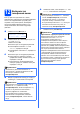
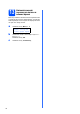
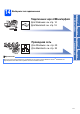
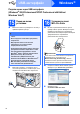
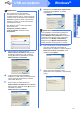

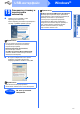
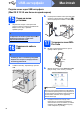
Table Of Contents
- Руководство по быстрой установке MFC-9120CN
- Начало работы
- 1 Распакуйте устройство и проверьте его комплектацию
- 2 Снимите упаковочные материалы с аппарата
- 3 Установите блоки фотобарабанов с тонер-картриджами
- 4 Загрузите бумагу в лоток для бумаги
- 5 Подключите кабель питания и телефонный кабель
- 6 Выберите режим приема
- 7 Установите контрастность ЖК-дисплея (при необходимости)
- 8 Установите дату и время
- 9 Введите личную информацию (идентификатор устройства)
- 10 Отчет о передаче факса
- 11 Выберите тональный или импульсный режим набора
- 12 Выберите тип телефонной линии
- 13 Автоматический переход на летнее и зимнее время
- 14 Выберите тип подключения
- Подключение через USB-интерфейс (Windows® 2000 Professional/XP/XP Professional x64 Edition/Windows Vista®)
- Подключение через USB-интерфейс (Mac OS X 10.3.9 или более поздней версии)
- Подключение к проводной сети (Windows® 2000 Professional/XP/XP Professional x64 Edition/Windows Vista®)
- Подключение к проводной сети (Mac OS X 10.3.9 или более поздней версии)
- Использование в сети
- Дополнительные компоненты и расходные материалы
- brother RUS
- Начало работы

16
Windows
®
USB-интерфейс
17
Подключите кабель
USB
a Снимите наклейку, закрывающую разъем
USB.
b Подсоедините кабель USB к разъему USB
аппарата, обозначенному символом .
Затем подсоедините кабель к компьютеру.
18
Подключите кабель
питания
a Вставьте вилку кабеля питания в
электрическую розетку. Включите питание
аппарата.
Установка продолжится автоматически.
Экраны программы установки будут
открываться один за другим.
b Когда откроется диалоговое окно
Регистрация через Интернет, выберите
требуемый вариант и следуйте инструкциям
на экране. После завершения процесса
регистрации закройте веб-браузер, чтобы
вернуться к этому диалоговому окну.
Затем нажмите кнопку Далее.
ВАЖНАЯ ИНФОРМАЦИЯ
• Не подключайте аппарат к USB-порту на
клавиатуре или к пассивному хабу USB.
• Подключайте аппарат непосредственно к
компьютеру.
ВАЖНАЯ ИНФОРМАЦИЯ
Не пытайтесь закрывать эти диалоговые
окна в процессе установки. Перед
появлением очередного диалогового окна
может пройти несколько секунд.
Примечание
Для Windows Vista
®
: когда откроется
показанное ниже диалоговое окно,
установите флажок в указанном поле и
нажмите кнопку Установить, чтобы
правильно завершить установку.