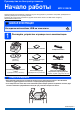
Руководство по быстрой установке Начало работы MFC-9120CN Перед началом использования устройства изучите инструкции по установке и настройке, приведенные в данном руководстве по быстрой установке. Руководство по быстрой установке на другом языке можно скачать на веб-сайте по адресу: http://solutions.brother.com/. ВАЖНАЯ ИНФОРМАЦИЯ Не подключайте кабель USB на этом этапе.
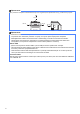
Примечание При установке аппарата оставляйте между ним и окружающими предметами зазор, указанный на рисунке. 400 мм 100 мм 100 мм 120 мм Примечание • Комплект поставки может различаться в зависимости от страны. • Сохраните все элементы упаковки и коробку на случай транспортировки аппарата. • Интерфейсный кабель для подключения к компьютеру не входит в комплект поставки.
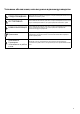
Условные обозначения, используемые в данном руководстве ПРЕДУПРЕЖДЕНИЕ Предупреждения содержат инструкции, которые необходимо выполнять во избежание возможных травм. ОCTOPOЖНO Таким символом обозначены действия, которые необходимо выполнять или которых необходимо избегать для предотвращения возможных травм. ВАЖНАЯ ИНФОРМАЦИЯ Таким символом обозначены действия, которые необходимо выполнять или которых необходимо избегать для предотвращения повреждений устройства или других предметов.
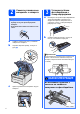
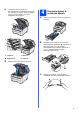
2 Снимите упаковочные материалы с аппарата ВАЖНАЯ ИНФОРМАЦИЯ a • Сохраните все элементы упаковки и коробку на случай транспортировки аппарата. 3 Установите блоки фотобарабанов с тонер-картриджами Распакуйте четыре блока фотобарабанов с тонер-картриджами и несколько раз аккуратно потрясите каждый из них из стороны в сторону, чтобы равномерно распределить тонер. • Не подключайте кабель питания на этом этапе. b a b Снимите защитную крышку, потянув за выступ, как показано на рисунке.
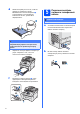
c Установите все четыре блока фотобарабанов с картриджами в аппарат, как показано на рисунке. Цвет картриджа должен соответствовать цветовой маркировке на аппарате. a 4 Загрузите бумагу в лоток для бумаги Полностью выдвиньте лоток для бумаги из аппарата. C M b Y K C - Голубой Y - Желтый M - Пурпурный K - Черный d Нажимая на зеленый рычаг отпускания направляющей для бумаги a, переместите направляющие с учетом размера загружаемой в лоток бумаги.
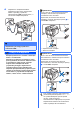
d 5 Поместите бумагу в лоток так, чтобы ее уровень не превышал отметки максимального количества бумаги a. Сторона бумаги, на которой будет выполняться печать, должна быть обращена вниз. Подключите кабель питания и телефонный кабель ВАЖНАЯ ИНФОРМАЦИЯ Не подключайте кабель USB на этом этапе. a Установите выключатель питания аппарата в положение выключения. Подключите кабель питания к аппарату.
c Подключите телефонный кабель. Подключите один конец телефонного кабеля к разъему устройства, обозначенному LINE, а другой конец – к настенной телефонной розетке. Примечание Если к этой же линии подключен внешний телефон, подключение производится показанным ниже способом. Перед тем, как подключить внешний телефон, снимите защитную крышку a с гнезда EXT. аппарата. 1 2 1 ВАЖНАЯ ИНФОРМАЦИЯ Телефонный кабель ДОЛЖЕН быть подключен к разъему устройства с отметкой "LINE".
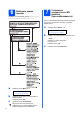
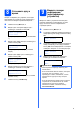
6 7 Выберите режим приема Имеется четыре режима приема: Только факс, Факс/Телефон, Ручной и Внешн. А/О. Установите контрастность ЖКдисплея (при необходимости) Если чтение сообщений на ЖК-дисплее аппарата затруднено, попробуйте изменить настройку контрастности. a Нажмите кнопку Меню, 1, 6. Общие настр-ки 6.Контраст ЖКД b Нажмите a, чтобы увеличить контрастность. —ИЛИ— Нажмите b, чтобы уменьшить контрастность. Нажмите кнопку OK. c a b c Нажмите кнопку Меню, 0, 1. Исходн. уст-ки 1.
8 Аппарат отображает дату и время; если задан идентификатор устройства, дата и время будут печататься на каждом отправляемом факсе. a b Нажмите кнопку Меню, 0, 2. Введите две последние цифры года с клавиатуры и нажмите кнопку OK. Дата и время Год:2009 c 9 Установите дату и время Введите в память устройства свое имя (или название компании) и номер факса, которые будут печататься на всех отправляемых страницах факсов. a b (Например, введите 0, 9 для установки 2009 г.
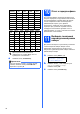
Нажмите клавишу Один раз Два раза Три раза Четыре раза 2 A B C A 3 D E F Д 4 G H I З 5 J K L Л 6 M N O П 7 P Q R S 8 T U V Ч 9 W X Y Z Восемь Девять Десять раз раз раз Пять раз Шесть раз Семь раз Б B Г 2 A B E Ё Ж 3 D E И Й К 4 G H M H О 5 J K P C Т 6 M N e У Ф Х Ц 7 P Ш Щ Ъ Ы 8 T Ь Э Ю Я 9 W Для получения дополнительной информации см. раздел Ввод текста в Руководстве пользователя.
12 Выберите тип телефонной линии Если устройство подключается к линии, работающей с офисной АТС или ISDN (цифровой сетью с интегрированными услугами) для отправки и получения факсов, необходимо соответствующим образом изменить тип телефонной линии, выполнив следующие действия. a Нажмите кнопку Меню, 0, 6. Исходн. уст-ки 6.Уст тел. линии b c Нажмите a или b, чтобы выбрать пункт PBX, ISDN или Обычная. Нажмите кнопку OK. Выполните одно из следующих действий.
13 Автоматический переход на летнее и зимнее время Можно установить автоматическое переключение устройства на летнее и зимнее время. Устройство само переведет часы на один час вперед весной и на один час назад осенью. a Нажмите кнопку Меню, 1, 4. Общие настр-ки 4.Авт.првд врем. b c 12 Нажмите a или b, чтобы выбрать пункт Вкл. (или Выкл.). Нажмите кнопку OK. Нажмите кнопку Стоп/Выход.
Подключение через USB-интерфейс Для Windows®: см. стр. 14 Для Macintosh: см. стр. 18 Для Windows®: см. стр. 20 Для Macintosh: см. стр. 25 Примечание Для получения дополнительной информации об использовании Windows Server® 2003/2008 см. Руководство пользователя по работе в сети на компакт-диске.
USB-интерфейс Windows® Подключение через USB-интерфейс (Windows® 2000 Professional/XP/XP Professional x64 Edition/ Windows Vista®) 15 a Перед началом установки Включите компьютер и войдите в систему с правами администратора. 16 a ВАЖНАЯ ИНФОРМАЦИЯ • Не подключайте кабель USB на этом этапе. Установите пакет MFL-Pro Suite Вставьте прилагаемый компакт-диск в привод компакт-дисков. Выберите модель имеющегося аппарата в открывшемся диалоговом окне выбора модели.
USB-интерфейс Примечание Windows® g • Для Windows Vista®: когда откроется диалоговое окно Контроль учетных записей пользователей, нажмите кнопку Разрешить. Примечание Если требуется установить драйвер PS (драйвер Brother BR-Script), установите флажок Выборочная установка и следуйте инструкциям на экране. Когда откроется диалоговое окно Выбор компонентов, выберите пункт Драйвер PS принтера, затем следуйте инструкциям на экране.
USB-интерфейс 17 Подключите кабель USB ВАЖНАЯ ИНФОРМАЦИЯ Windows® 18 a • Не подключайте аппарат к USB-порту на клавиатуре или к пассивному хабу USB. Подключите кабель питания Вставьте вилку кабеля питания в электрическую розетку. Включите питание аппарата. • Подключайте аппарат непосредственно к компьютеру. a Снимите наклейку, закрывающую разъем USB. Установка продолжится автоматически. Экраны программы установки будут открываться один за другим.
USB-интерфейс a Нажмите кнопку Готово, чтобы перезагрузить компьютер. После перезагрузки компьютера войдите в систему с правами администратора. Примечание Драйвер принтера XML Paper Specification Драйвер принтера XML Paper Specification представляет собой наиболее подходящий драйвер для печати из приложений, использующих документы формата спецификации XML Paper Specification. Загрузите последнюю версию драйвера с веб- сайта Центра поддержки Brother (Brother Solutions Center) по адресу http://solutions.
USB-интерфейс Macintosh Подключение через USB-интерфейс (Mac OS X 10.3.9 или более поздней версии) 15 a Перед началом установки b Подсоедините кабель USB к разъему USB аппарата, обозначенному символом . Затем подсоедините кабель к компьютеру. Подключите аппарат к электрической розетке и включите компьютер Macintosh. Войдите в систему с правами администратора. ВАЖНАЯ ИНФОРМАЦИЯ Последние версии драйверов и информацию об используемой версии Mac OS X можно получить на веб-сайте http://solutions.
USB-интерфейс d Выберите аппарат в списке и нажмите кнопку OK. 18 Установите программу Presto! PageManager После установки программы Presto! PageManager в приложении ControlCenter2 Brother будет добавлена возможность оптического распознавания текста. Программу Presto! PageManager можно использовать для сканирования и систематизации фотографий и документов, а также для предоставления общего доступа к ним. f Когда откроется показанное ниже диалоговое окно, нажмите кнопку OK.
Проводная сеть Windows® Подключение к проводной сети (Windows® 2000 Professional/XP/XP Professional x64 Edition/ Windows Vista®) 15 a Перед началом установки Включите компьютер и войдите в систему с правами администратора. 16 a ВАЖНАЯ ИНФОРМАЦИЯ Подключите сетевой кабель Подключите сетевой кабель к разъему для локальной сети, обозначенному символом , затем подключите кабель к свободному порту хаба. • Если запущены какие-либо программы, закройте их.
Проводная сеть 18 a Windows® Примечание Установите пакет MFLPro Suite • Если установка не продолжится автоматически, извлеките и снова вставьте компакт-диск, чтобы открыть главное меню, или дважды щелкните файл Start.exe в корневой папке и продолжите работу с пункта c, чтобы установить пакет MFL-Pro Suite. Вставьте прилагаемый компакт-диск в привод компакт-дисков. Выберите модель имеющегося аппарата в открывшемся диалоговом окне выбора модели.
Проводная сеть g Выберите пункт Проводное сетевое подключение и нажмите кнопку Далее. i Windows® Если устройство настроено для работы в имеющейся локальной сети, выберите устройство в списке и нажмите кнопку Далее. Примечание Если требуется установить драйвер PS (драйвер Brother BR-Script), установите флажок Выборочная установка и следуйте инструкциям на экране. Когда откроется диалоговое окно Выбор компонентов, выберите пункт Драйвер PS принтера, затем следуйте инструкциям на экране.
Проводная сеть j Если отслеживать состояние аппарата и получать сообщения об ошибках на компьютере не требуется, снимите флажок Включить монитор состояния, затем нажмите кнопку Далее. k Windows® 19 a Завершите установку и перезагрузите компьютер Нажмите кнопку Готово, чтобы перезагрузить компьютер. После перезагрузки компьютера необходимо войти в систему с правами администратора. Примечание ВАЖНАЯ ИНФОРМАЦИЯ Не пытайтесь закрывать эти диалоговые окна в процессе установки.
Проводная сеть 20 Установите пакет MFLPro Suite на других компьютерах (при необходимости) Если требуется использовать аппарат в сети с несколькими компьютерами, установите пакет MFL-Pro Suite на каждом компьютере. Перейдите к пункту 18 на стр. 21. Примечание Сетевая лицензия (Windows®) Данный продукт включает лицензию, предусматривающую его использование максимум 5 пользователями.
Проводная сеть Macintosh Подключение к проводной сети (Mac OS X 10.3.9 или более поздней версии) 15 a Перед началом установки Подключите аппарат к электрической розетке и включите компьютер Macintosh. Войдите в систему с правами администратора. 17 a Установите пакет MFLPro Suite Вставьте прилагаемый компакт-диск в привод компакт-дисков. ВАЖНАЯ ИНФОРМАЦИЯ 16 a Подключите сетевой кабель b Дважды щелкните значок Start Here OSX (Запуск OSX), чтобы начать установку.
Проводная сеть Примечание Если необходимое устройство не найдено в сети, проверьте параметры сети. Примечание Когда откроется это диалоговое окно, нажмите кнопку OK. • Введите имя компьютера Macintosh в поле Display Name (Отображаемое имя) (не более 15 символов) и нажмите кнопку OK. Перейдите к пункту f. • Если требуется использовать клавишу Сканирование аппарата для сканирования по сети, установите флажок в поле Register your computer with the “Scan To” function on the machine.
Использование в сети Утилита BRAdmin Light (для Windows®) Утилита BRAdmin Light предназначена для начальной настройки сетевых устройств Brother. С ее помощью также выполняется поиск устройств Brother в сети, просмотр состояния и настройка основных параметров сети (таких как IP-адрес). Более подробную информацию об утилите BRAdmin Light см. на нашем веб-сайте по адресу: http://solutions.brother.com/.
Использование в сети Утилита BRAdmin Light (для Mac OS X) Утилита BRAdmin Light предназначена для начальной настройки сетевых устройств Brother. С ее помощью также выполняется поиск устройств Brother в сети, просмотр состояния и настройка основных параметров сети (таких как IP-адрес) на компьютере с ОС Mac OS X 10.3.9 или более поздней версии. Утилита BRAdmin Light устанавливается автоматически при установке драйвера принтера.
Использование в сети Управление по сети (с помощью веб-браузера) Печать списка параметров настройки сети Сервер печати Brother оснащен веб-сервером, который позволяет отслеживать его состояние или изменять некоторые параметры конфигурации по протоколу HTTP (протокол передачи гипертекста). Чтобы проверить текущие параметры настройки сети, можно напечатать список параметров настройки сети.
Дополнительные компоненты и расходные материалы Дополнительные принадлежности С аппаратом можно использовать следующие дополнительные принадлежности. Устанавливая эти принадлежности, можно расширить функциональность аппарата. Для получения дополнительной информации о совместимой памяти SO-DIMM посетите наш веб-сайт по адресу: http://solutions.brother.com/. Для получения информации об установке памяти SO-DIMM см. Руководство пользователя или посетите наш веб-сайт по адресу: http://solutions.brother.com/.
Товарные знаки Логотип Brother является зарегистрированным товарным знаком Brother Industries, Ltd. Brother является зарегистрированным товарным знаком компании Brother Industries, Ltd. Multi-Function Link является зарегистрированным товарным знаком корпорации Brother International Corporation. Windows Vista является зарегистрированным товарным знаком или товарным знаком корпорации Майкрософт (Microsoft Corp.) в США и/или других странах.