
Quick Setup Guide
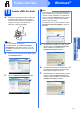
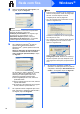
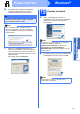
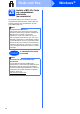
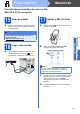
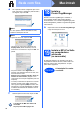

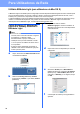
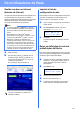
Table Of Contents
- Guia de Instalação Rápida MFC-9120CN
- Início
- 1 Retire o aparelho da embalagem e verifique os componentes
- 2 Retirar os materiais da embalagem do aparelho
- 3 Instalar os conjuntos de unidades do tambor e cartuchos de toner
- 4 Colocar papel na gaveta do papel
- 5 Ligue o cabo de alimentação e a linha telefónica
- 6 Seleccionar um modo de recepção
- 7 Definir o contraste do LCD (se necessário)
- 8 Configurar a data e a hora
- 9 Introduzir informação pessoal (ID do aparelho)
- 10 Relatório de transmissão de fax
- 11 Configurar o modo de marcação por tons ou impulsos
- 12 Definir o tipo de linha telefónica
- 13 Mudança automática para o horário de Verão
- 14 Escolher o tipo de ligação
- Para utilizadores de interface USB (Windows® 2000 Professional/XP/XP Professional x64 Edition/ Windows Vista®)
- Para utilizadores de interface USB (Mac OS X 10.3.9 ou superior)
- Para utilizadores de interface de rede com fios (Windows® 2000 Professional/XP/XP Professional x64 Edition/ Windows Vista®)
- Para utilizadores de interface de rede com fios (Mac OS X 10.3.9 ou superior)
- Para Utilizadores de Rede
- Opções e consumíveis
- brother POR
- Início

26
Macintosh
Rede com fios
e Se o aparelho estiver configurado para a sua
rede, seleccione o aparelho a partir da lista e,
em seguida, clique em OK.
f Quando aparecer este ecrã, clique em OK.
18
Instalar o
Presto! PageManager
Quando o Presto! PageManager é instalado, a
funcionalidade OCR é adicionada ao Brother
ControlCenter2. Com o Presto! PageManager pode
facilmente digitalizar, partilhar e organizar fotografias
e documentos.
a Clique duas vezes em Presto! PageManager
e siga as instruções no ecrã.
19
Instalar o MFL-Pro Suite
em computadores
adicionais
(se necessário)
Se pretender utilizar o seu aparelho com vários
computadores através da rede, instale o MFL-Pro
Suite em cada um dos computadores. Vá para
passo 17 na página 25.
Nota
Se o seu aparelho não for detectado na rede,
confirme as definições da rede.
Nota
Se aparecer este ecrã, clique em OK.
• Introduza um nome para o Macintosh em
Display Name (Nome mostrado) com um
máximo de 15 caracteres e clique em OK. Vá
para f.
• Se quiser utilizar a tecla Digitalizar do
aparelho para digitalizar através da rede, tem
de seleccionar a caixa
Register your computer with the "Scan To"
function on the machine. (Registe o seu
computador com a função "Digitalizar para" da
máquina).
• O nome que introduzir irá aparecer no LCD do
aparelho quando premir e seleccionar
uma opção de digitalização. (Para obter mais
informações, consulte Digitalização em Rede
no Manual do Utilizador de Software incluído
no CD-ROM.)
A instalação do MFL-Pro Suite está
concluída.
Vá para passo 18 na página 26.
Concluir
A instalação fica assim
concluída.