
Quick Setup Guide


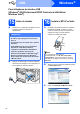
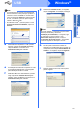

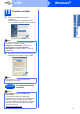

Table Of Contents
- Guia de Instalação Rápida MFC-9120CN
- Início
- 1 Retire o aparelho da embalagem e verifique os componentes
- 2 Retirar os materiais da embalagem do aparelho
- 3 Instalar os conjuntos de unidades do tambor e cartuchos de toner
- 4 Colocar papel na gaveta do papel
- 5 Ligue o cabo de alimentação e a linha telefónica
- 6 Seleccionar um modo de recepção
- 7 Definir o contraste do LCD (se necessário)
- 8 Configurar a data e a hora
- 9 Introduzir informação pessoal (ID do aparelho)
- 10 Relatório de transmissão de fax
- 11 Configurar o modo de marcação por tons ou impulsos
- 12 Definir o tipo de linha telefónica
- 13 Mudança automática para o horário de Verão
- 14 Escolher o tipo de ligação
- Para utilizadores de interface USB (Windows® 2000 Professional/XP/XP Professional x64 Edition/ Windows Vista®)
- Para utilizadores de interface USB (Mac OS X 10.3.9 ou superior)
- Para utilizadores de interface de rede com fios (Windows® 2000 Professional/XP/XP Professional x64 Edition/ Windows Vista®)
- Para utilizadores de interface de rede com fios (Mac OS X 10.3.9 ou superior)
- Para Utilizadores de Rede
- Opções e consumíveis
- brother POR
- Início

15
Windows
®
USB
Windows
®
USB
Macintosh
d No ScanSoft™ PaperPort™ 11SE, quando
aparecer a janela de Contrato de licença,
clique em Sim se concordar com o
Contrato de licença do software.
e A instalação do ScanSoft™ PaperPort™ 11SE
é iniciada automaticamente e será seguida
pela instalação do MFL-Pro Suite.
f No Brother MFL-Pro Suite Software, quando
surgir a janela do Contrato de licença do
software, clique em Sim se concordar com o
Contrato de licença do software.
g Seleccione Conexão Local e, em seguida,
clique em Seguinte. A instalação prossegue.
h Se não quiser monitorizar o estado do
aparelho e as notificações de erro a partir do
computador, desmarque Activar Monitor de
estado e, em seguida, clique em Seguinte.
i Quando aparecer este ecrã, avance para o
passo seguinte.
Nota
• Se a instalação não avançar automaticamente,
abra novamente o menu principal, ejectando e
voltando a inserir CD-ROM ou clicando duas
vezes na aplicação Start.exe a partir da pasta
de raiz, e continue a partir do passo c para
instalar o MFL-Pro Suite.
• No Windows Vista
®
, quando aparecer o ecrã
Controlo de Conta de Utilizador, clique em
Permitir.
Nota
Se quiser instalar o controlador PS (controlador
BR-Script da Brother), seleccione
Instalação personalizada e, em seguida, siga
as instruções no ecrã. Quando o ecrã
Seleccionar funções aparecer, marque o
controlador PS da impressora e, em seguida,
continue seguindo as instruções no ecrã.