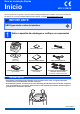
Guia de Instalação Rápida Início MFC-9120CN Antes de poder utilizar o aparelho, leia este Guia de Instalação Rápida para o instalar e configurar correctamente. Se desejar ver o Guia de Instalação Rápida noutros idiomas, consulte http://solutions.brother.com/. IMPORTANTE NÃO ligue ainda o cabo de interface.
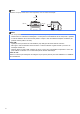
Nota Mantenha um espaço mínimo livre à volta do aparelho, como se mostra na ilustração. 400 mm 100 mm 100 mm 120 mm Nota • Os componentes incluídos na caixa podem variar em função do país. • Guarde todos os materiais de embalagem e a caixa para a eventualidade de ter de transportar o aparelho. • O cabo de interface não é um acessório padrão. Compre o cabo de interface adequado à interface que pretende utilizar (USB ou de rede). Cabo USB • Certifique-se de que utiliza um cabo USB 2.
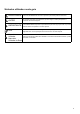
Símbolos utilizados neste guia ADVERTÊNCIA O sinal de ADVERTÊNCIA indica-lhe o que fazer para evitar possíveis ferimentos. AVISO Os AVISOS especificam procedimentos que deve seguir ou evitar para prevenir a ocorrência de ferimentos ligeiros. IMPORTANTE O sinal IMPORTANTE especifica os procedimentos que deve seguir para evitar ou prevenir possíveis danos no aparelho ou noutros objectos.
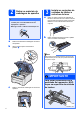
2 Retirar os materiais da embalagem do aparelho IMPORTANTE a • Guarde todos os materiais da embalagem e o cartão para a eventualidade de ter de transportar o aparelho. Instalar os conjuntos de unidades do tambor e cartuchos de toner 3 Retire os quatro conjuntos de unidades do tambor e cartuchos de toner e abane cada um para os lados suavemente várias vezes para distribuir o toner uniformemente dentro do conjunto. • NÃO ligue ainda o cabo de alimentação CA.
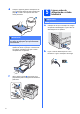
c Faça deslizar todos os quatro conjuntos de unidades do tambor e cartuchos de toner para dentro do aparelho como se mostra na ilustração. Certifique-se de que faz corresponder a cor do cartucho de toner com a etiqueta da mesma cor no aparelho. a 4 Colocar papel na gaveta do papel Puxe a gaveta do papel totalmente para fora do aparelho.
d 5 Coloque o papel na gaveta e certifique-se de que o papel está abaixo da marca máxima de papel a. O lado a ser impresso deve ficar virado para baixo. Ligue o cabo de alimentação e a linha telefónica IMPORTANTE NÃO ligue ainda o cabo de interface. a Certifique-se de que o interruptor de energia do aparelho está desligado. Ligue o cabo de alimentação CA ao aparelho. IMPORTANTE Certifique-se de que as guias de papel tocam nos lados do papel para que seja alimentado correctamente.
c Ligue o fio da linha telefónica. Ligue uma extremidade do fio da linha telefónica à tomada do aparelho com a indicação LINE e a outra extremidade a uma tomada telefónica. Nota Se partilhar uma linha telefónica com um telefone externo, efectue as ligações da forma que se segue. Antes de ligar o telefone externo, retire a tampa protectora a do conector EXT. do aparelho. 1 2 1 IMPORTANTE O fio da linha telefónica TEM DE SER ligado à tomada do aparelho com a indicação LINE.
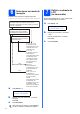
6 7 Seleccionar um modo de recepção Existem quatro modos de recepção possíveis: Somente Fax, Fax/Tel, Manual e TAD externo. Quer utilizar as funções de telefone do seu aparelho (se disponíveis) ou um telefone externo ou um dispositivo de atendimento externo ligado na mesma linha que o aparelho? Sim Se tiver dificuldades em ler o LCD, experimente alterar a configuração do contraste. a b Somente Fax Sim Não Sim a O aparelho atende automaticamente cada chamada como uma chamada de fax.
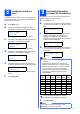
8 O aparelho indica a data e a hora; se configurar a ID do aparelho, a data e a hora serão adicionadas em todos os faxes que enviar. a b Prima Menu, 0, 2. d a b ID do aparelho Fax: Introduza o número do seu telefone (até 20 dígitos) no teclado de marcação e, em seguida, prima OK. Se o seu número de telefone for igual ao número do fax, introduza o mesmo número novamente. Introduza os dois dígitos do mês no teclado de marcação e, em seguida, prima OK. (Por exemplo, introduza 0, 3 para Março.
Relatório de transmissão de fax O aparelho Brother inclui um relatório de verificação da transmissão que pode ser utilizado para confirmar se enviou um fax. Este relatório indica o nome ou o número de fax do destinatário, a data, a hora e a duração da transmissão, o número de páginas transmitidas e se a transmissão foi ou não bem sucedida. Se pretender utilizar a função de relatório de transmissão de fax, consulte o Capítulo 11 Imprimir relatórios, no Manual do Utilizador.
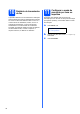
12 Definir o tipo de linha telefónica Se ligar o aparelho a uma linha que utiliza PABX (PBX) ou ISDN para enviar e receber faxes, também é necessário alterar o tipo de linha telefónica seguindo as instruções indicadas a seguir. a Prima Menu, 0, 6. Conf.inicial 6.Conf.Linha Tel b c Prima a ou b para seleccionar PBX, ISDN ou Normal. Prima OK.
13 Mudança automática para o horário de Verão Pode configurar o aparelho para que mude automaticamente para o horário de Verão. O aparelho reconfigura-se automaticamente, avançando uma hora na Primavera e recuando uma hora no Outono. a Prima Menu, 1, 4. Config.geral 4.Dia Auto b c 12 Prima a ou b para seleccionar Lig (ou Desl). Prima OK. Prima Parar/Sair.
Para utilizadores de interface USB Windows®, consultar a página 14 Macintosh, consulte a página 18 Windows®, consulte a página 20 Macintosh, consulte a página 25 Nota Para Windows Server ® 2003/2008, consulte o Manual do Utilizador de Rede no CD-ROM.
USB Windows® Para utilizadores de interface USB (Windows® 2000 Professional/XP/XP Professional x64 Edition/ Windows Vista®) 15 a Antes de instalar Verifique se o computador está ligado e se tem a sessão iniciada com direitos de administrador. 16 a IMPORTANTE Instalar o MFL-Pro Suite Introduza o CD-ROM fornecido na respectiva unidade de CD-ROM. Se surgir o ecrã de nome do modelo, seleccione o aparelho em questão. Se surgir o ecrã de idiomas, seleccione o idioma pretendido.
USB Nota Windows® g • No Windows Vista®, quando aparecer o ecrã Controlo de Conta de Utilizador, clique em Permitir. Nota Se quiser instalar o controlador PS (controlador BR-Script da Brother), seleccione Instalação personalizada e, em seguida, siga as instruções no ecrã. Quando o ecrã Seleccionar funções aparecer, marque o controlador PS da impressora e, em seguida, continue seguindo as instruções no ecrã.
USB 17 Ligar o cabo USB IMPORTANTE Windows® 18 a Ligar o cabo de alimentação Ligue o cabo de alimentação CA a uma tomada CA. Ligue o interruptor de energia. • NÃO ligue o aparelho a uma porta USB de um teclado ou a um hub USB desligado. • Ligue o aparelho directamente ao computador. a Retire a etiqueta que cobre o conector da interface USB. A instalação prossegue automaticamente. Os ecrãs de instalação aparecem sequencialmente. IMPORTANTE NÃO cancele nenhum ecrã durante a instalação.
USB a Concluir e reiniciar Clique em Concluir para reiniciar o computador. Depois de reiniciar o computador, terá de iniciar a sessão com direitos de administrador. Macintosh Windows® USB 19 Windows® Nota Se aparecer uma mensagem de erro durante a instalação do software, execute o Diagnóstico da Instalação localizado em Iniciar/Todos os programas/Brother/ MFC-XXXX (em que MFC-XXXX é o nome do seu modelo). b Se aparecer este ecrã, escolha a definição de actualização do firmware e clique em OK.
USB Macintosh Para utilizadores de interface USB (Mac OS X 10.3.9 ou superior) 15 a Antes de instalar b Ligue o cabo USB ao conector USB do aparelho assinalado com o símbolo . Em seguida, ligue o cabo ao computador. Verifique se o aparelho e o Macintosh estão ligados. Terá de iniciar a sessão com direitos de administrador. IMPORTANTE Para obter informações e os controladores mais recentes para o Mac OS X que está a utilizar, consulte http://solutions.brother.com/.
USB d Seleccione o aparelho a partir da lista e, em seguida, clique em OK. 18 Instalar o Presto! PageManager Quando o Presto! PageManager é instalado, a funcionalidade OCR é adicionada ao Brother ControlCenter2. Com o Presto! PageManager pode facilmente digitalizar, partilhar e organizar fotografias e documentos. a f Clique duas vezes em Presto! PageManager e siga as instruções no ecrã. Quando aparecer este ecrã, clique em OK.
Rede com fios Windows® Para utilizadores de interface de rede com fios (Windows® 2000 Professional/XP/XP Professional x64 Edition/ Windows Vista®) 15 a Antes de instalar Verifique se o computador está ligado e se tem a sessão iniciada com direitos de administrador. 16 a Ligar o cabo de rede Ligue o cabo de interface de rede à tomada LAN assinalada com o símbolo e, em seguida, ligue a uma porta livre do seu hub. IMPORTANTE • Se estiver algum programa em execução, feche-o.
Rede com fios 18 a Nota Instalar o MFL-Pro Suite • Se a instalação não avançar automaticamente, abra novamente o menu principal, ejectando e voltando a inserir CD-ROM ou clicando duas vezes na aplicação Start.exe a partir da pasta de raiz, e continue a partir do passo c para instalar o MFL-Pro Suite. Introduza o CD-ROM fornecido na respectiva unidade de CD-ROM. Se surgir o ecrã de nome do modelo, seleccione o aparelho em questão. Se surgir o ecrã de idiomas, seleccione o idioma pretendido.
Rede com fios g Windows® Seleccione Ligação com rede Ligada e, em seguida, clique em Seguinte. Nota • Pode encontrar o endereço IP do aparelho e o nome do nó imprimindo a lista de configuração de rede. Consulte Imprimir a lista de configuração de rede na página 29. • Se o seu aparelho não for detectado na rede, aparece o seguinte ecrã. Nota Se quiser instalar o controlador PS (controlador BR-Script da Brother), seleccione Instalação personalizada e, em seguida, siga as instruções no ecrã.
Rede com fios k A instalação dos controladores da Brother começa automaticamente. Os ecrãs de instalação aparecem sequencialmente. IMPORTANTE NÃO cancele nenhum ecrã durante a instalação. Pode demorar alguns segundos para visualizar todos os ecrãs. Windows® 19 a Concluir e reiniciar Clique em Concluir para reiniciar o computador. Depois de reiniciar o computador, terá de iniciar a sessão com direitos de administrador.
Rede com fios 20 Instalar o MFL-Pro Suite em computadores adicionais (se necessário) Se pretender utilizar o seu aparelho com vários computadores através da rede, instale o MFL-Pro Suite em cada um dos computadores. Vá para passo 18 na página 21. Nota Licença de rede (Windows®) Este produto inclui uma licença para PC até 5 utilizadores. Esta licença suporta a instalação do MFL-Pro Suite, incluindo o ScanSoft™ PaperPort™ 11SE, num máximo de 5 PC na rede.
Rede com fios Macintosh Para utilizadores de interface de rede com fios (Mac OS X 10.3.9 ou superior) 15 a Antes de instalar Verifique se o aparelho e o Macintosh estão ligados. Terá de iniciar a sessão com direitos de administrador. 17 a Instalar o MFL-Pro Suite Introduza o CD-ROM fornecido na respectiva unidade de CD-ROM. IMPORTANTE 16 a Ligar o cabo de rede b Clique duas vezes em Start Here OSX (Começar aqui OSX) para instalar.
Rede com fios e Se o aparelho estiver configurado para a sua rede, seleccione o aparelho a partir da lista e, em seguida, clique em OK. Macintosh 18 Instalar o Presto! PageManager Quando o Presto! PageManager é instalado, a funcionalidade OCR é adicionada ao Brother ControlCenter2. Com o Presto! PageManager pode facilmente digitalizar, partilhar e organizar fotografias e documentos. Nota Se o seu aparelho não for detectado na rede, confirme as definições da rede.
Para Utilizadores de Rede Utilitário BRAdmin Light (para utilizadores de Windows®) O BRAdmin Light é um utilitário para a configuração inicial de dispositivos Brother ligados em rede. Também pode procurar produtos Brother na sua rede, verificar o estado e configurar as definições básicas de rede, como o endereço IP. Para obter mais informações sobre o BRAdmin Light, consulte http://solutions.brother.com/.
Para Utilizadores de Rede Utilitário BRAdmin Light (para utilizadores de Mac OS X) O BRAdmin Light é um utilitário para a configuração inicial de dispositivos Brother ligados em rede. Também pode procurar produtos Brother na sua rede, verificar o estado e configurar as definições básicas de rede, como o endereço IP, a partir de um computador com Mac OS X 10.3.9 ou superior. O software BRAdmin Light será instalado automaticamente quando instalar o controlador da impressora.
Para Utilizadores de Rede Gestão com base na Internet (browser da Internet) Imprimir a lista de configuração de rede O servidor da impressora Brother está equipado com um servidor Web que lhe permite monitorizar o estado ou alterar algumas definições da configuração utilizando HTTP (Hyper Text Transfer Protocol Protocolo de transferência de hipertexto). Pode imprimir a lista de configuração de rede para confirmar as definições de rede actuais.
Opções e consumíveis Opções O aparelho tem o seguinte acessório opcional. Pode expandir as capacidades do aparelho adicionando este item. Para mais informações sobre a memória SO-DIMM compatível, consulte http://solutions.brother.com/. Para instalar a memória SO-DIMM, consulte o Manual do Utilizador ou visite http://solutions.brother.com/. Memória SO-DIMM Pode expandir a memória instalando um módulo de memória (SO-DIMM de 144 pinos).
Marcas registadas O logótipo da Brother é uma marca registada da Brother Industries, Ltd. Brother é uma marca registada da Brother Industries, Ltd. Multi-Function Link é uma marca registada da Brother International Corporation. Windows Vista é uma marca registada ou uma marca comercial da Microsoft Corporation nos Estados Unidos e/ou noutros países. Microsoft, Windows, Windows Server e Internet Explorer são marcas registadas da Microsoft Corporation nos Estados Unidos e/ou noutros países.