
Quick Setup Guide
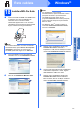
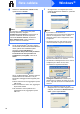


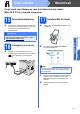
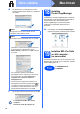
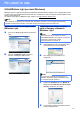
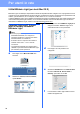

Table Of Contents
- Guida di installazione rapida MFC-9120CN
- Inizio
- 1 Estrarre l'apparecchio dalla confezione e controllare i componenti
- 2 Rimuovere il materiale di imballaggio dall'apparecchio
- 3 Installare le unità gruppo tamburo e le cartucce toner
- 4 Caricare la carta nel vassoio
- 5 Collegare il cavo di alimentazione e la linea telefonica
- 6 Selezionare una Modalità di ricezione
- 7 Impostare il contrasto a display (se necessario)
- 8 Impostare data e ora
- 9 Immettere le informazioni personali (identificativo)
- 10 Rapporto di trasmissione fax
- 11 Impostare la modalità di composizione a toni o a impulsi
- 12 Impostare il tipo di linea telefonica
- 13 Ora legale automatica
- 14 Selezionare il tipo di connessione
- Per gli utenti che utilizzano un cavo di interfaccia USB (Windows® 2000 Professional/XP/XP Professional x64 Edition/ Windows Vista®)
- Per gli utenti che utilizzano un cavo di interfaccia USB (Mac OS X 10.3.9 o versione successiva)
- Per gli utenti che utilizzano un cavo di interfaccia di rete cablata (Windows® 2000 Professional/XP/XP Professional x64 Edition/ Windows Vista®)
- Per gli utenti che utilizzano un cavo di interfaccia di rete cablata (Mac OS X 10.3.9 o versione successiva)
- Per utenti in rete
- Opzioni e materiali di consumo
- brother ITA
- Inizio

27
Per utenti in rete
Utilità BRAdmin Light (per utenti Windows
®
)
BRAdmin Light è un'utilità per l'impostazione iniziale dei dispositivi Brother collegati in rete. Il programma è anche
in grado di cercare prodotti Brother presenti sulla rete, visualizzarne lo stato e configurarne le impostazioni di rete
di base, quali l'indirizzo IP.
Per ulteriori informazioni su BRAdmin Light, visitare il sito http://solutions.brother.com/
.
Installare l'utilità di configurazione
BRAdmin Light
a Fare clic su Utility di rete nella schermata del
menu.
b Fare clic su BRAdmin Light e seguire le
istruzioni visualizzate sullo schermo.
Impostare Indirizzo IP, Subnet
mask e Gateway utilizzando
BRAdmin Light
a Avviare BRAdmin Light. Il programma cerca
automaticamente le nuove periferiche.
b Fare doppio clic sulla periferica non
configurata.
c Selezionare STATICO alla voce Metodo di
avvio. Immettere Indirizzo IP, Subnet mask e
Gateway, quindi fare clic su OK.
d Le informazioni relative agli indirizzi verranno
salvate nell'apparecchio.
Nota
Se si desidera una gestione più avanzata della stampante, utilizzare la versione aggiornata dell'utilità
BRAdmin Professional di Brother, scaricabile dal sito internet http://solutions.brother.com/
.
Nota
Se nella propria rete è presente un server
DHCP/BOOTP/RARP, non eseguire la seguente
operazione. L'apparecchio ottiene
automaticamente un indirizzo IP.
Nota
La password predefinita per l'apparecchio è
"access". È possibile utilizzare BRAdmin Light
per cambiare questa password.