
Quick Setup Guide
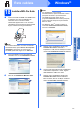
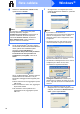


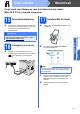
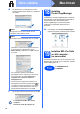
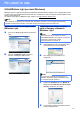
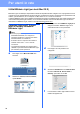

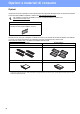
Table Of Contents
- Guida di installazione rapida MFC-9120CN
- Inizio
- 1 Estrarre l'apparecchio dalla confezione e controllare i componenti
- 2 Rimuovere il materiale di imballaggio dall'apparecchio
- 3 Installare le unità gruppo tamburo e le cartucce toner
- 4 Caricare la carta nel vassoio
- 5 Collegare il cavo di alimentazione e la linea telefonica
- 6 Selezionare una Modalità di ricezione
- 7 Impostare il contrasto a display (se necessario)
- 8 Impostare data e ora
- 9 Immettere le informazioni personali (identificativo)
- 10 Rapporto di trasmissione fax
- 11 Impostare la modalità di composizione a toni o a impulsi
- 12 Impostare il tipo di linea telefonica
- 13 Ora legale automatica
- 14 Selezionare il tipo di connessione
- Per gli utenti che utilizzano un cavo di interfaccia USB (Windows® 2000 Professional/XP/XP Professional x64 Edition/ Windows Vista®)
- Per gli utenti che utilizzano un cavo di interfaccia USB (Mac OS X 10.3.9 o versione successiva)
- Per gli utenti che utilizzano un cavo di interfaccia di rete cablata (Windows® 2000 Professional/XP/XP Professional x64 Edition/ Windows Vista®)
- Per gli utenti che utilizzano un cavo di interfaccia di rete cablata (Mac OS X 10.3.9 o versione successiva)
- Per utenti in rete
- Opzioni e materiali di consumo
- brother ITA
- Inizio

26
Macintosh
Rete cablata
e Se l'apparecchio è configurato per la rete,
scegliere l'apparecchio dall'elenco, quindi fare
clic su OK.
f Se compare questa schermata, fare clic su OK.
18
Installare
Presto! PageManager
L'installazione di Presto! PageManager consente di
dotare Brother ControlCenter2 della funzionalità di
riconoscimento ottico dei caratteri (OCR).
Presto! PageManager consente di acquisire,
condividere e organizzare facilmente foto e
documenti.
a Fare doppio clic su Presto! PageManager e
seguire le istruzioni visualizzate sullo schermo.
19
Installare MFL-Pro Suite
su altri computer
(se necessario)
Per utilizzare l'apparecchio con dei computer in rete,
installare MFL-Pro Suite su tutti i computer. Passare
al punto 17 a pagina 25.
Nota
Se l'apparecchio non viene rilevato in rete,
controllare le impostazioni di rete.
Nota
Se compare questa schermata, fare clic su OK.
• Immettere un nome della lunghezza massima
di 15 caratteri per il Macintosh in uso in
Nome Display, quindi fare clic su OK. Passare
al punto f.
• Se si desidera utilizzare il tasto Scan
dell'apparecchio per eseguire la scansione in
rete, selezionare la casella Registrare il
computer con la funzione "Scan to"
dell'apparecchio.
• Il nome immesso apparirà sul display LCD
dell'apparecchio quando si preme il tasto e
si sceglie un'opzione di scansione. Per ulteriori
informazioni, vedere Scansione in rete nella
Guida software dell'utente sul CD-ROM.
L'installazione di MFL-Pro Suite è
completa.
Passare al punto 18 a pagina 26.
Fine
L'installazione è
completa.