
Quick Setup Guide
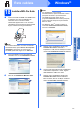
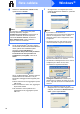


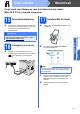
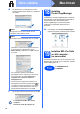
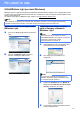
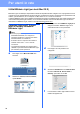

Table Of Contents
- Guida di installazione rapida MFC-9120CN
- Inizio
- 1 Estrarre l'apparecchio dalla confezione e controllare i componenti
- 2 Rimuovere il materiale di imballaggio dall'apparecchio
- 3 Installare le unità gruppo tamburo e le cartucce toner
- 4 Caricare la carta nel vassoio
- 5 Collegare il cavo di alimentazione e la linea telefonica
- 6 Selezionare una Modalità di ricezione
- 7 Impostare il contrasto a display (se necessario)
- 8 Impostare data e ora
- 9 Immettere le informazioni personali (identificativo)
- 10 Rapporto di trasmissione fax
- 11 Impostare la modalità di composizione a toni o a impulsi
- 12 Impostare il tipo di linea telefonica
- 13 Ora legale automatica
- 14 Selezionare il tipo di connessione
- Per gli utenti che utilizzano un cavo di interfaccia USB (Windows® 2000 Professional/XP/XP Professional x64 Edition/ Windows Vista®)
- Per gli utenti che utilizzano un cavo di interfaccia USB (Mac OS X 10.3.9 o versione successiva)
- Per gli utenti che utilizzano un cavo di interfaccia di rete cablata (Windows® 2000 Professional/XP/XP Professional x64 Edition/ Windows Vista®)
- Per gli utenti che utilizzano un cavo di interfaccia di rete cablata (Mac OS X 10.3.9 o versione successiva)
- Per utenti in rete
- Opzioni e materiali di consumo
- brother ITA
- Inizio

23
Windows
®
Rete cablata
Windows
®
Macintosh
Rete cablata
k Viene avviata automaticamente l'installazione
dei driver Brother. Le schermate di
installazione vengono visualizzate in
sequenza.
l Quando viene visualizzata la schermata
Registrazione in linea, effettuare una
selezione e seguire le istruzioni visualizzate
sullo schermo. Dopo avere completato il
processo di registrazione, chiudere il browser
per tornare a questa finestra.
Quindi scegliere Avanti.
19
Completare l'operazione
e riavviare
a Fare clic su Fine per riavviare il computer. Una
volta riavviato il computer, è necessario
eseguire l'accesso come amministratore.
b Se compare questa schermata, selezionare
l'impostazione di aggiornamento del firmware e
fare clic su OK.
IMPORTANTE
NON annullare nessuna delle schermate
durante l'installazione. La visualizzazione di
tutte le schermate può richiedere alcuni
istanti.
Nota
Per Windows Vista
®
, quando compare questa
schermata selezionare la casella di spunta e
quindi Installa per completare correttamente
l'installazione.
Nota
Se durante l'installazione del software viene
visualizzato un messaggio di errore, eseguire il
programma di Diagnostica installazione situato
in Start/Tutti i Programmi/Brother/
MFC-XXXX LAN (dove MFC-XXXX rappresenta
il nome del modello in uso).
Nota
Per l'aggiornamento del firmware è necessario
l'accesso a Internet.