
Quick Setup Guide


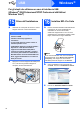
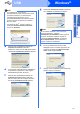

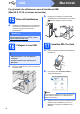
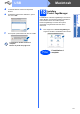
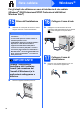
Table Of Contents
- Guida di installazione rapida MFC-9120CN
- Inizio
- 1 Estrarre l'apparecchio dalla confezione e controllare i componenti
- 2 Rimuovere il materiale di imballaggio dall'apparecchio
- 3 Installare le unità gruppo tamburo e le cartucce toner
- 4 Caricare la carta nel vassoio
- 5 Collegare il cavo di alimentazione e la linea telefonica
- 6 Selezionare una Modalità di ricezione
- 7 Impostare il contrasto a display (se necessario)
- 8 Impostare data e ora
- 9 Immettere le informazioni personali (identificativo)
- 10 Rapporto di trasmissione fax
- 11 Impostare la modalità di composizione a toni o a impulsi
- 12 Impostare il tipo di linea telefonica
- 13 Ora legale automatica
- 14 Selezionare il tipo di connessione
- Per gli utenti che utilizzano un cavo di interfaccia USB (Windows® 2000 Professional/XP/XP Professional x64 Edition/ Windows Vista®)
- Per gli utenti che utilizzano un cavo di interfaccia USB (Mac OS X 10.3.9 o versione successiva)
- Per gli utenti che utilizzano un cavo di interfaccia di rete cablata (Windows® 2000 Professional/XP/XP Professional x64 Edition/ Windows Vista®)
- Per gli utenti che utilizzano un cavo di interfaccia di rete cablata (Mac OS X 10.3.9 o versione successiva)
- Per utenti in rete
- Opzioni e materiali di consumo
- brother ITA
- Inizio

14
Windows
®
USB
Per gli utenti che utilizzano un cavo di interfaccia USB
(Windows
®
2000 Professional/XP/XP Professional x64 Edition/
Windows Vista
®
)
15
Prima dell'installazione
a Verificare che il computer sia acceso e di aver
eseguito l'accesso come amministratore.
b Spegnere e staccare l'apparecchio dalla presa
CA e, nel caso sia già stato collegato al
computer, dal cavo di interfaccia.
16
Installare MFL-Pro Suite
a Inserire nell'unità CD-ROM il CD-ROM fornito
in dotazione. Se viene visualizzata una
schermata con il nome del modello,
selezionare l'apparecchio in uso. Se viene
visualizzata una schermata di selezione della
lingua, selezionare la lingua desiderata.
b Viene visualizzato il menu principale del
CD-ROM. Fare clic su Installazione iniziale.
c Fare clic su Installazione MFL-Pro Suite.
IMPORTANTE
• Per il momento, NON collegare il cavo di
interfaccia USB.
• Chiudere eventuali programmi in
esecuzione.
• Le schermate possono variare in base al
sistema operativo in uso.
• Il CD-ROM in dotazione include ScanSoft™
PaperPort™ 11SE. Questo software
supporta solo Windows
®
2000 (SP4 o
versione successiva), XP (SP2 o versione
successiva), XP Professional x64 Edition e
Windows Vista
®
. Prima di installare MFL-Pro
Suite, aggiornare Windows
®
con il Service
Pack più recente.
Nota
Se la schermata Brother non viene visualizzata
automaticamente, aprire Risorse del computer
(Computer), fare doppio clic sull'icona del
CD-ROM, quindi fare doppio clic su Start.exe.