Guida di installazione rapida Inizio MFC-9120CN Prima di poter utilizzare l'apparecchio, leggere la presente Guida di installazione rapida per la corretta procedura di impostazione e di installazione. Per visualizzare la Guida di installazione rapida in altre lingue, visitare il sito http://solutions.brother.com/. IMPORTANTE Per il momento, NON collegare il cavo di interfaccia.
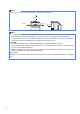
Nota Lasciare un po' di spazio attorno all'apparecchio come indicato nell'illustrazione. 400 mm 100 mm 100 mm 120 mm Nota • I componenti inclusi nella confezione possono variare in base al Paese d'acquisto. • Conservare tutti i materiali di imballaggio e la scatola nel caso in cui si debba spedire l'apparecchio. • Il cavo di interfaccia non è un accessorio standard. È necessario acquistare il cavo di interfaccia del tipo corretto per l'interfaccia utilizzata (per la connessione USB oppure in rete).
Simboli utilizzati in questa guida AVVERTENZA AVVERTENZA indica precauzioni da osservare per evitare possibili infortuni. ATTENZIONE I messaggi di ATTENZIONE specificano le procedure da seguire o da evitare per prevenire possibili lesioni minori. IMPORTANTE IMPORTANTE specifica le procedure da seguire o i comportamenti da evitare per non causare danni all'apparecchio o ad altri oggetti.
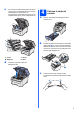
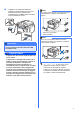
2 Rimuovere il materiale di imballaggio dall'apparecchio IMPORTANTE Installare le unità gruppo tamburo e le cartucce toner 3 a • Conservare tutti i materiali di imballaggio e la scatola nel caso in cui si debba spedire l'apparecchio. Estrarre le quattro unità gruppo tamburo e le cartucce toner e scuoterle leggermente da parte a parte alcune volte per distribuire uniformemente il toner all'interno dell'unità. • Per il momento, NON collegare il cavo di alimentazione CA.
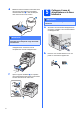
c Far scivolare le quattro unità gruppo tamburo e cartucce toner nell'apparecchio come indicato nell'illustrazione. Assicurarsi di far corrispondere il colore della cartuccia toner con l'etichetta dello stesso colore sull'apparecchio. a 4 Caricare la carta nel vassoio Estrarre completamente dall'apparecchio il vassoio carta.
d 5 Mettere la carta nel vassoio e assicurarsi che la carta sia al di sotto della tacca di altezza massima della carta a. Il lato da stampare deve essere rivolto verso il basso. Collegare il cavo di alimentazione e la linea telefonica IMPORTANTE Per il momento, NON collegare il cavo di interfaccia. a Assicurarsi che l'interruttore dell'apparecchio sia spento. Collegare il cavo di alimentazione CA all'apparecchio.
c Collegare il cavo della linea telefonica. Collegare un'estremità del cavo della linea telefonica alla presa sull'apparecchio contrassegnata con LINE e l'altra estremità a una presa telefonica a muro. Nota Se si usa un telefono esterno collegato alla stessa linea telefonica, collegarlo come indicato di seguito. 1 2 1 Telefono in derivazione 2 Telefono esterno Nota IMPORTANTE Se si usa una segreteria telefonica esterna collegata alla stessa linea telefonica, collegarla come indicato di seguito.
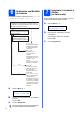
6 7 Selezionare una Modalità di ricezione Sono disponibili quattro modalità di ricezione: Solo fax, Fax/Tel, Manuale e Tel./Segr. Est. Si vogliono utilizzare le funzioni telefoniche dell'apparecchio (se disponibili), un telefono esterno o un dispositivo di segreteria telefonica esterno connessi alla stessa linea dell'apparecchio? Si In caso di difficoltà nel leggere il display, provare a modificare l'impostazione del contrasto.
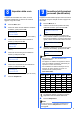
8 L'apparecchio visualizza l'ora. Inoltre, se viene impostato l'identificativo, la data e l'ora verranno aggiunte a ogni fax inviato. a b Premere Menu, 0, 2. Inserire le ultime due cifre dell'anno mediante la tastiera, quindi premere OK. Data&Ora Anno:2009 c (ad esempio, immettere 0, 9 per l'anno 2009.) (ad esempio, immettere 0, 3 per il mese di marzo.) (ad esempio, immettere 2, 5.) e Inserire l'ora nel formato 24 ore mediante la tastiera, quindi premere OK.
Rapporto di trasmissione fax L'apparecchio Brother è in grado di creare un Rapporto di verifica della trasmissione, che può essere utilizzato come conferma dell'invio di un fax. Il rapporto elenca il nome o il numero di fax del destinatario, la data, l'ora, la durata della trasmissione e il numero di pagine trasmesse, oltre a indicare se la trasmissione è andata a buon fine.
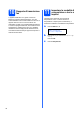
12 Impostare il tipo di linea telefonica Se si esegue il collegamento dell'apparecchio a una linea dotata di PABX (PBX) o ISDN per l'invio e la ricezione di fax, è necessario modificare di conseguenza il tipo di linea telefonica completando la procedura seguente. a Premere Menu, 0, 6. Imp.iniziale 6.Imp.linea tel. b c Premere a o b per selezionare PBX, ISDN o Normale. Premere OK. Eseguire una delle operazioni seguenti: Se si sceglie ISDN o Normale, andare al passaggio f.
13 Ora legale automatica È possibile impostare l'apparecchio in modo da passare automaticamente all'ora legale. Verrà reimpostato avanti di un'ora in primavera e indietro di un'ora in autunno. a Premere Menu, 1, 4. Setup generale 4.Autom. giorno b c 12 Premere a o b per selezionare Sì (o No). Premere OK. Premere Stop/Uscita.
Per gli utenti che utilizzano un cavo di interfaccia USB Windows®, andare a pagina 14 Macintosh, andare a pagina 18 Windows®, andare a pagina 20 Macintosh, andare a pagina 25 Nota Per Windows Server ® 2003/2008, consultare la Guida dell'utente in rete sul CD-ROM.
USB Windows® Per gli utenti che utilizzano un cavo di interfaccia USB (Windows® 2000 Professional/XP/XP Professional x64 Edition/ Windows Vista®) 15 a Prima dell'installazione Verificare che il computer sia acceso e di aver eseguito l'accesso come amministratore. 16 a IMPORTANTE • Per il momento, NON collegare il cavo di interfaccia USB. Installare MFL-Pro Suite Inserire nell'unità CD-ROM il CD-ROM fornito in dotazione.
USB Nota Windows® g • Per Windows Vista®, quando compare la schermata Controllo dell'account utente, fare clic su Consenti. Nota Se si desidera installare il driver PS (driver BR-Script di Brother), scegliere Installazione personalizzata, quindi seguire le istruzioni visualizzate. Quando compare la schermata Selezione funzioni, selezionare Driver Stampante PS, quindi continuare a seguire le istruzioni visualizzate.
USB 17 Collegare il cavo USB IMPORTANTE Windows® 18 a Collegare il cavo di alimentazione Inserire il cavo di alimentazione CA in una presa CA. Accendere l'apparecchio. • NON collegare l'apparecchio a una porta USB della tastiera o a un hub USB non alimentato. • Collegare l'apparecchio direttamente al computer. a Rimuovere l'etichetta che copre il connettore di interfaccia USB. L'installazione proseguirà automaticamente. Le schermate dell'installazione verranno visualizzate una dopo l'altra.
USB a Completare l'operazione e riavviare Fare clic su Fine per riavviare il computer. Una volta riavviato il computer, è necessario eseguire l'accesso come amministratore. Macintosh Windows® USB 19 Windows® Nota Se durante l'installazione del software viene visualizzato un messaggio di errore, eseguire il programma di Diagnostica installazione situato in Start/Tutti i Programmi/Brother/ MFC-XXXX (MFC-XXXX rappresenta il nome del modello in uso).
USB Macintosh Per gli utenti che utilizzano un cavo di interfaccia USB (Mac OS X 10.3.9 o versione successiva) 15 a Prima dell'installazione b Collegare il cavo USB al connettore USB dell'apparecchio contrassegnato con il simbolo . Quindi, collegare il cavo al computer. Accertarsi che l'apparecchio sia collegato alla rete elettrica e che il Macintosh sia acceso. È necessario eseguire l'accesso come amministratore.
USB d Selezionare l'apparecchio dall'elenco, quindi fare clic su OK. 18 Installare Presto! PageManager L'installazione di Presto! PageManager consente di dotare Brother ControlCenter2 della funzionalità di riconoscimento ottico dei caratteri (OCR). Presto! PageManager consente di acquisire, condividere e organizzare facilmente foto e documenti. a f Fare doppio clic su Presto! PageManager e seguire le istruzioni visualizzate sullo schermo. Se compare questa schermata, fare clic su OK.
Rete cablata Windows® Per gli utenti che utilizzano un cavo di interfaccia di rete cablata (Windows® 2000 Professional/XP/XP Professional x64 Edition/ Windows Vista®) 15 a Prima dell'installazione Verificare che il computer sia acceso e di aver eseguito l'accesso come amministratore. 16 a IMPORTANTE Collegare il cavo di rete Collegare il cavo di interfaccia di rete al connettore LAN contrassegnato da un simbolo , quindi collegarlo a una porta libera sull'hub.
Rete cablata 18 a Nota Installare MFL-Pro Suite • Se l'installazione non prosegue automaticamente, aprire nuovamente il menu principale estraendo e poi reinserendo il CD-ROM oppure fare doppio clic sul programma Start.exe nella cartella principale, quindi continuare dal punto c per installare MFL-Pro Suite. Inserire nell'unità CD-ROM il CD-ROM fornito in dotazione. Se viene visualizzata una schermata con il nome del modello, selezionare l'apparecchio in uso.
Rete cablata g Selezionare Connessione cablata in rete, quindi fare clic su Avanti. Windows® i Nota Nota Se si desidera installare il driver PS (driver BR-Script di Brother), scegliere Installazione personalizzata, quindi seguire le istruzioni visualizzate. Quando compare la schermata Selezione funzioni, selezionare Driver Stampante PS, quindi continuare a seguire le istruzioni visualizzate. h Se l'apparecchio è configurato per la rete, scegliere l'apparecchio dall'elenco, quindi fare clic su Avanti.
Rete cablata k Viene avviata automaticamente l'installazione dei driver Brother. Le schermate di installazione vengono visualizzate in sequenza. IMPORTANTE Windows® 19 a NON annullare nessuna delle schermate durante l'installazione. La visualizzazione di tutte le schermate può richiedere alcuni istanti. Completare l'operazione e riavviare Fare clic su Fine per riavviare il computer. Una volta riavviato il computer, è necessario eseguire l'accesso come amministratore.
Rete cablata 20 Installare MFL-Pro Suite su altri computer (se necessario) Per utilizzare l'apparecchio con dei computer in rete, installare MFL-Pro Suite su tutti i computer. Passare al punto 18 a pagina 21. Nota Licenza di rete (Windows®) Il prodotto comprende una licenza PC per un massimo di 5 utenti. Tale licenza consente l'installazione di MFL-Pro Suite, incluso ScanSoft™ PaperPort™ 11SE, su un massimo di 5 PC in rete.
Rete cablata Macintosh Per gli utenti che utilizzano un cavo di interfaccia di rete cablata (Mac OS X 10.3.9 o versione successiva) 15 a Prima dell'installazione Accertarsi che l'apparecchio sia collegato alla rete elettrica e che il Macintosh sia acceso. È necessario eseguire l'accesso come amministratore. 17 a Installare MFL-Pro Suite Inserire nell'unità CD-ROM il CD-ROM fornito in dotazione.
Rete cablata e Se l'apparecchio è configurato per la rete, scegliere l'apparecchio dall'elenco, quindi fare clic su OK. Macintosh 18 Installare Presto! PageManager L'installazione di Presto! PageManager consente di dotare Brother ControlCenter2 della funzionalità di riconoscimento ottico dei caratteri (OCR). Presto! PageManager consente di acquisire, condividere e organizzare facilmente foto e documenti. Nota Se l'apparecchio non viene rilevato in rete, controllare le impostazioni di rete.
Per utenti in rete Utilità BRAdmin Light (per utenti Windows®) BRAdmin Light è un'utilità per l'impostazione iniziale dei dispositivi Brother collegati in rete. Il programma è anche in grado di cercare prodotti Brother presenti sulla rete, visualizzarne lo stato e configurarne le impostazioni di rete di base, quali l'indirizzo IP. Per ulteriori informazioni su BRAdmin Light, visitare il sito http://solutions.brother.com/.
Per utenti in rete Utilità BRAdmin Light (per utenti Mac OS X) BRAdmin Light è un'utilità per l'impostazione iniziale dei dispositivi Brother collegati in rete. Il programma è anche in grado di cercare prodotti Brother presenti sulla rete, visualizzarne lo stato e configurarne le impostazioni di rete di base, quali l'indirizzo IP, da un computer con Mac OS X 10.3.9 o versione successiva. Il software BRAdmin Light viene installato automaticamente durante l'installazione del driver della stampante.
Per utenti in rete Gestione basata su Web (browser) Stampare l'elenco delle configurazioni di rete Il server di stampa Brother è dotato di un server Web che consente di monitorarne lo stato o di modificarne alcune impostazioni di configurazione, tramite HTTP (Hyper Text Transfer Protocol). È possibile stampare l'elenco delle configurazioni di rete per verificare le impostazioni di rete correnti.
Opzioni e materiali di consumo Opzioni Il seguente accessorio opzionale consente di espandere le funzionalità dell'apparecchio. Per ulteriori informazioni sulla memoria SO-DIMM compatibile, visitare il sito http://solutions.brother.com/. Per installare la memoria SO-DIMM, consultare la Guida dell'utente o visitare il sito http://solutions.brother.com/. Memoria SO-DIMM È possibile espandere la memoria installando un modulo di memoria (SO-DIMM a 144 pin).
Marchi Il logo Brother è un marchio registrato di Brother Industries, Ltd. Brother è un marchio registrato di Brother Industries, Ltd. Multi-Function Link è un marchio registrato di Brother International Corporation. Windows Vista è un marchio registrato o un marchio di Microsoft Corporation negli Stati Uniti e/o in altri paesi. Microsoft, Windows e Windows Server e Internet Explorer sono marchi registrati di Microsoft Corporation negli Stati Uniti e/o in altri paesi.