
Quick Setup Guide


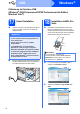
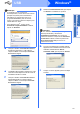
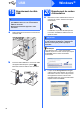
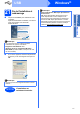
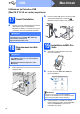

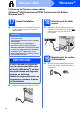
Table Of Contents
- Guide d’installation rapide MFC-9120CN
- Commencer
- 1 Déballage de l'appareil et vérification des composants
- 2 Retrait de l'appareil de l'emballage
- 3 Installation du tambour et des cartouches d'encre
- 4 Chargement de papier dans le bac à papier
- 5 Connexion du cordon d'alimentation et de la ligne téléphonique
- 6 Sélection de la langue de votre choix (si nécessaire)
- 7 Choix du mode de réception correct
- 8 Réglage du contraste ACL (si nécessaire)
- 9 Réglage de la date et de l'heure
- 10 Définition de l'identifiant de la station
- 11 Rapport de transmission de télécopies
- 12 Réglage du mode de numérotation par tonalités ou par impulsions (Canada uniquement)
- 13 Composition du préfixe
- 14 Heure d'été automatique
- 15 Envoi de la page d'enregistrement du produit et de test (États- Unis uniquement)
- 16 Choix du type de connexion
- Utilisateurs de l'interface USB (Windows® 2000 Professionnel/XP/XP Professionnel x64 Edition/ Windows Vista®)
- Utilisateurs de l'interface USB (Mac OS X 10.3.9 ou version supérieure)
- Utilisateurs de l'interface réseau câblée (Windows® 2000 Professionnel/XP/XP Professionnel x64 Edition/ Windows Vista®)
- Utilisateurs de l'interface réseau câblée (Mac OS X 10.3.9 ou version supérieure)
- Pour les utilisateurs réseau
- Options et consommables
- brother CAN-FRE
- Commencer

16
Windows
®
USB
19
Branchement du câble
USB
a Retirez l'étiquette recouvrant le connecteur de
l'interface USB.
b Insérez le câble USB dans le connecteur USB
de l'appareil identifié par le symbole .
Branchez ensuite le câble à votre ordinateur.
20
Branchement du cordon
d'alimentation
a Branchez le cordon d'alimentation secteur à
une prise de courant. Allumez l'interrupteur
marche/arrêt.
L'installation se poursuit automatiquement.
Les écrans d'installation s'affichent les uns
après les autres.
b Lorsque l'écran Enregistrement en ligne
s’affiche, faites votre sélection et suivez les
instructions à l'écran. Une fois le processus
d'enregistrement terminé, fermez votre
navigateur Web pour revenir à cette fenêtre.
Cliquez ensuite sur Suivant.
IMPORTANT
• Veuillez NE PAS raccorder l'appareil à un
port USB du clavier ou à un concentrateur
USB non alimenté.
• Branchez directement l'appareil à votre
ordinateur.
IMPORTANT
N'essayez PAS d'annuler quelque écran que
ce soit pendant l'installation. L'affichage de
tous les écrans peut prendre quelques
secondes.
Remarque
Sous Windows Vista
®
, quand cette fenêtre
s'affiche, cliquez sur la case à cocher puis cliquez
sur Installer afin de réaliser l'installation
correctement.