
Quick Setup Guide
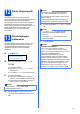
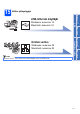
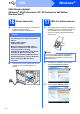
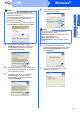
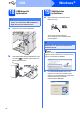
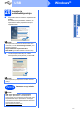
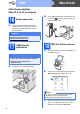
Table Of Contents
- Pika-asennusopas MFC-9120CN
- Aloita tästä
- 1 Laitteen purkaminen paketista ja pakkauksen sisällön tarkistus
- 2 Laitteen pakkausmateriaalien poisto
- 3 Rumpuyksikön ja värikasettiyksikköjen asennus
- 4 Paperin asettaminen paperikasettiin
- 5 Sähkö- ja puhelinjohdon kytkeminen
- 6 Maan (ei kielen) asettaminen
- 7 Kielen valitseminen
- 8 Vastaustilan valinta
- 9 Nestekidenäytön kontrastin säätö (tarvittaessa)
- 10 Päivämäärän ja kellonajan asettaminen
- 11 Henkilökohtaisten tietojen (nimitunnuksen) määrittäminen
- 12 Faksin lähetysraportti
- 13 Puhelinlinjatyypin valitseminen
- 14 Automaattinen kesäaika
- 15 Valitse yhteystyyppi
- USB-liitännän käyttäjät (Windows® 2000 Professional / XP / XP Professional x64 Edition / Windows Vista®)
- USB-liitännän käyttäjät (Mac OS X 10.3.9 tai uudempi)
- Kiinteän verkkoyhteyden käyttäjät (Windows® 2000 Professional / XP / XP Professional x64 Edition / Windows Vista®)
- Kiinteän verkkoliittymän käyttäjät (Mac OS X 10.3.9 tai uudempi)
- Verkkokäyttäjille
- Lisävarusteet ja tarvikkeet
- brother FIN
- Aloita tästä

15
Windows
®
USB
Windows
®
USB
Macintosh
d Kun ScanSoft™ PaperPort™ 11SE:n
Käyttöoikeussopimus-ikkuna tulee esiin,
napsauta Kyllä, jos hyväksyt ohjelmiston
Käyttöoikeussopimuksen.
e ScanSoft™ PaperPort™ 11SE -ohjelmiston
asennus alkaa automaattisesti, ja sen jälkeen
asennetaan MFL-Pro Suite.
f Kun Brother MFL-Pro Suite -ohjelmiston
Lisenssisopimus-ikkuna tulee esiin,
napsauta Kyllä, jos hyväksyt ohjelmiston
Lisenssisopimuksen.
g Valitse Paikallinen liitäntä ja napsauta sitten
Seuraava. Asennus jatkuu.
h Jos et halua valvoa laitteen tilaa ja
virheilmoituksia tietokoneesta, poista valinta
Ota Tilan valvonta käyttöön ja napsauta
sitten Seuraava.
i Kun alla oleva ikkuna tulee esiin, siirry
seuraavaan vaiheeseen.
Vinkki
• Jos asennus ei jatku automaattisesti, avaa
päävalikko uudelleen avaamalla ja sulkemalla
CD-ROM-levyasema tai
kaksoisnapsauttamalla Start.exe-tiedostoa
levyn juurihakemistosta. Jatka ohjelman
asennusta vaiheesta c.
• Jos olet Windows Vista
®
-käyttäjä ja näyttöön
tulee Käyttäjätilien valvonta, napsauta Salli.
Vinkki
Jos haluat asentaa PS-ohjaimen (Brotherin
BR-Script-ohjaimen), valitse
Mukautettu asennus, ja noudata sitten näytön
ohjeita. Kun näyttöön tulee
Valitse Ominaisuudet, valitse
PS-tulostinohjain ja jatka noudattaen näytön
ohjeita.