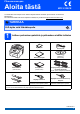
Pika-asennusopas Aloita tästä MFC-9120CN Lue tämä Pika-asennusopas ennen laitteen käyttöä oikeiden asetusten ja asennuksen onnistumisen takaamiseksi. Kun haluat tarkastella Pika-asennusopasta eri kielillä, käy osoitteessa http://solutions.brother.com/. TÄRKEÄÄ ÄLÄ kytke vielä liitäntäkaapelia.
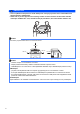
VAROITUS • Laite on pakattu muovipusseihin. Pidä nämä pussit vauvojen ja pienten lasten ulottumattomissa tukehtumisriskin välttämiseksi. • Tämä laite on painava ja painaa noin 22,9 kg. Laitteen nostoon tarvitaan ainakin kaksi henkilöä vammojen välttämiseksi. Varo, etteivät sormet jää puristuksiin, kun lasket laitteen takaisin alas. Vinkki Pidä laitteen ympärillä minimiväli kuvan osoittamalla tavalla. 400 mm 100 mm 100 mm 120 mm Vinkki • Laatikon sisällys voi olla erilainen eri maissa.
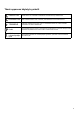
Tässä oppaassa käytetyt symbolit VAROITUS VAROITUKSIA on noudatettava mahdollisten henkilövahinkojen välttämiseksi. HUOMAUTUS Näitä HUOMAUTUKSIA tulee noudattaa, jotta vältettäisiin lievät loukkaantumiset. TÄRKEÄÄ TÄRKEÄÄ määrittää toimenpiteet, joita on noudatettava laitteen tai muiden kohteiden mahdollisten vaurioiden välttämiseksi.
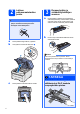
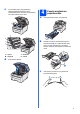
2 Laitteen pakkausmateriaalien poisto 3 a TÄRKEÄÄ Rumpuyksikön ja värikasettiyksikköjen asennus • Säästä kaikki pakkausmateriaalit ja laatikko laitteen mahdollista lähetystä varten. Poista pakkaus neljästä rumpuyksiköstä ja värikasettiyksiköstä ja ravista kutakin yksikköä varovasti sivulta sivulle useita kertoja, jotta väriaine sekoittuu tasaisesti yksikön sisällä. • ÄLÄ kytke vielä sähköjohtoa. b a b Poista suojus vetämällä kielekkeestä kuvan osoittamalla tavalla.
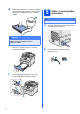
c Työnnä kaikki neljä rumpuyksikköä ja värikasettiyksikköä laitteeseen kuvan osoittamalla tavalla. Varmista, että värikasetin väri vastaa laitteen tarran väriä. a 4 Paperin asettaminen paperikasettiin Vedä paperikasetti täysin ulos laitteesta. C M b Y K C – syaani Y – keltainen M – magenta K – musta d Samalla kun painat vihreää paperiohjaimen vapautusvipua a, siirrä paperiohjaimia siten, että ne sopivat paperikokoon, jota asetat kasettiin. Varmista, että ohjaimet ovat tukevasti urissa.
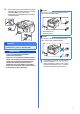
d 5 Aseta paperia kasettiin, ja varmista, että paperi on enimmäismäärää osoittavan merkinnän a alapuolella. Tulostettavan puolen on oltava alaspäin. Sähkö- ja puhelinjohdon kytkeminen TÄRKEÄÄ ÄLÄ kytke vielä liitäntäkaapelia. a Varmista, että laitteen virta on kytkettynä pois. Kytke sähköjohto laitteeseen. TÄRKEÄÄ Varmista, että paperiohjaimet koskettavat paperin reunoja, jotta paperi menee laitteeseen oikein. e f Aseta paperikasetti tukevasti takaisin laitteeseen.
c Kytke puhelinjohto. Kytke puhelinjohdon toinen pää laitteessa olevaan pistokkeeseen, jossa on merkintä LINE (Linja) ja toinen pää kolmenapaisella puhelinliittimellä varustettuun seinäpistorasiaan. Vinkki Jos linjaan on kytketty myös ulkoinen puhelin, kytke se alla osoitetulla tavalla. 1 2 1 Rinnakkaispuhelin 2 Ulkoinen puhelin Vinkki Jos ulkoinen puhelinvastaaja käyttää samaa linjaa, kytke se alla osoitetulla tavalla. TÄRKEÄÄ Puhelinjohto ON KYTKETTÄVÄ laitteen pistokkeeseen, jossa on merkintä LINE.
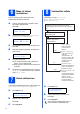
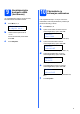
6 Maa on asetettava, jotta laite toimisi oikein paikallisessa tietoliikenneverkossa. a Tarkista, että sähköjohto on kytketty. Kytke laite päälle virtakytkimestä. Paina OK. Set Country Press OK Key b 8 Maan (ei kielen) asettaminen Paina a tai b ja valitse maa (Suomi, Norge, Sverige, Danmark tai Others). Vastaustiloja on neljä: Vain faksi, Faksi/Puhelin, Manuaalinen ja Ulk.puh/Puh.vas.
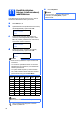
Nestekidenäytön kontrastin säätö (tarvittaessa) Jos nestekidenäytön teksti ei erotu kunnolla, kontrastiasetusta kannattaa muuttaa. a Paina Menu, 1, 6. Yleiset aset. 6.Näytön kontr. b 10 Laite näyttää kellonajan. Jos myös nimitunnus määritetään, laite lisää päivämäärän ja kellonajan jokaiseen lähetettyyn faksiin. a b Lisää kontrastia painamalla a. —TAI— Paina OK. Paina Stop/Exit. Paina Menu, 0, 2. Syötä vuoden kaksi viimeistä numeroa valintanäppäimillä ja paina sitten OK.
Henkilökohtaisten tietojen (nimitunnuksen) määrittäminen 11 Voit tallentaa nimesi ja faksinumerosi niin, että ne tulostetaan lähetettävän faksin joka sivulle. a b Paina Menu, 0, 3. Syötä faksinumerosi (korkeintaan 20 numeroa) valintanäppäimillä ja paina sitten OK. Nimitunnus Fax: c Syötä puhelinnumerosi (korkeintaan 20 numeroa) valintanäppäimillä ja paina sitten OK. Jos puhelin- ja faksinumero ovat samat, anna sama numero uudelleen.
12 Tämä Brother-laite voi tulostaa lähetyksen vahvistusraportin, jota voidaan käyttää vahvistuksena faksin lähetyksestä. Tämä raportti sisältää vastaanottajan nimen tai faksinumeron, lähetyksen päivämäärän, kellonajan ja keston, lähetettyjen sivujen määrän ja tiedon siitä, onnistuiko lähetys. Jos haluat käyttää faksin lähetysraporttia, katso Käyttöoppaan luvun 11 kohtaa Raporttien tulostaminen.
14 Automaattinen kesäaika Voit määrittää laitteen siirtymään automaattisesti kesäaikaan. Se siirtyy keväällä yhden tunnin eteenpäin ja syksyllä takaisin yhden tunnin. a Paina Menu, 1, 4. Yleiset aset. 4.Auto kesäaika b c 12 Paina a tai b ja valitse Kyllä (tai Ei). Paina OK. Paina Stop/Exit.
USB-liitännän käyttäjät Windows®, avaa sivu 14 Macintosh, avaa sivu 18 Windows®, avaa sivu 20 Macintosh, avaa sivu 25 Vinkki Windows Server® 2003/ 2008, katso Verkkokäyttäjän opas CD-ROM-levyllä.
USB Windows® USB-liitännän käyttäjät (Windows® 2000 Professional / XP / XP Professional x64 Edition / Windows Vista®) 16 a 17 Ennen asennusta Varmista, että tietokoneeseen on kytketty virta ja että olet kirjautunut sisään järjestelmänvalvojan käyttöoikeuksin. a TÄRKEÄÄ MFL-Pro Suiten asennus Aseta laitteen mukana toimitettu CD-ROM-levy CD-ROM-asemaan. Jos näyttöön tulee ikkuna, jossa kysytään mallin nimeä, valitse oma mallisi. Jos näyttöön tulee kielivalintaikkuna, valitse suomi.
USB Vinkki Windows® g • Jos olet Windows Vista® -käyttäjä ja näyttöön tulee Käyttäjätilien valvonta, napsauta Salli. Vinkki Jos haluat asentaa PS-ohjaimen (Brotherin BR-Script-ohjaimen), valitse Mukautettu asennus, ja noudata sitten näytön ohjeita. Kun näyttöön tulee Valitse Ominaisuudet, valitse PS-tulostinohjain ja jatka noudattaen näytön ohjeita. d e f Kun ScanSoft™ PaperPort™ 11SE:n Käyttöoikeussopimus-ikkuna tulee esiin, napsauta Kyllä, jos hyväksyt ohjelmiston Käyttöoikeussopimuksen.
USB 18 USB-kaapelin kytkeminen TÄRKEÄÄ Windows® 19 a Sähköjohdon kytkeminen Kytke sähköjohto pistorasiaan. Kytke laitteeseen virta. • Laitetta EI SAA kytkeä näppäimistön USBporttiin tai virrattomaan USB-keskittimeen. • Kytke laite suoraan tietokoneeseen. a Poista tarra, joka suojaa USB-liitintä. Asennus jatkuu automaattisesti. Asennusikkunat tulevat näyttöön toinen toisensa jälkeen. TÄRKEÄÄ ÄLÄ sulje näitä ikkunoita asennuksen aikana. Ikkunoiden esiin tulemiseen saattaa kulua muutama sekunti.
USB a Lopetus ja uudelleenkäynnistys Käynnistä tietokone uudelleen napsauttamalla Valmis. Kun tietokone käynnistetään uudelleen, on kirjauduttava sisään järjestelmänvalvojan käyttöoikeuksin. Macintosh Windows® USB 20 Windows® Vinkki Jos ohjelmiston asennuksen aikana tulee esiin virheviesti, suorita Asennusdiagnostiikka, joka sijaitsee kohdassa Käynnistä/Kaikki ohjelmat/Brother/ MFC-XXXX (jossa MFC-XXXX on mallisi nimi).
USB Macintosh USB-liitännän käyttäjät (Mac OS X 10.3.9 tai uudempi) 16 a Ennen asennusta b Kytke USB-kaapeli laitteen USB-liittimeen, joka on merkitty -symbolilla. Kytke kaapeli sen jälkeen tietokoneeseen. Varmista, että laitteeseen ja Macintoshtietokoneeseen on kytketty virta. Sinun on kirjauduttava sisään järjestelmänvalvojan käyttöoikeuksin. TÄRKEÄÄ Saat käyttämäsi Mac OS X -version uusimmat ohjaimet ja tiedot osoitteesta http://solutions.brother.com/.
USB d e Brother-ohjelmisto etsii Brother-laitetta. Valitse laite luettelosta ja valitse sitten OK. Macintosh Presto! PageManager -ohjelman asennus lisää Brother ControlCenter2 -ohjelmaan tekstintunnistustoiminnon. Valokuvien ja asiakirjojen skannaus, jakaminen ja organisointi sujuvat kätevästi Presto! PageManager -ohjelmalla. f a Kun alla oleva näyttö tulee esiin, osoita OK. Kaksoisosoita Presto! PageManager ja noudata näytön ohjeita.
Langallinen verkko Windows® Kiinteän verkkoyhteyden käyttäjät (Windows® 2000 Professional / XP / XP Professional x64 Edition / Windows Vista®) 16 a Ennen asennusta Varmista, että tietokoneeseen on kytketty virta ja että olet kirjautunut sisään järjestelmänvalvojan käyttöoikeuksin. 17 a Verkkokaapelin kytkeminen Kytke verkkokaapeli lähiverkkoliitäntään, jossa on symboli , ja kytke se sitten vapaaseen porttiin keskittimessä. TÄRKEÄÄ • Jos tietokoneessa on käynnissä ohjelmia, sulje ne.
Langallinen verkko 19 a • Jos asennus ei jatku automaattisesti, avaa päävalikko uudelleen avaamalla ja sulkemalla CD-ROM-levyasema tai kaksoisnapsauttamalla Start.exe-tiedostoa levyn juurihakemistosta. Jatka MFL-Pro Suiten asennusta vaiheesta c. Aseta laitteen mukana toimitettu CD-ROM-levy CD-ROM-asemaan. Jos näyttöön tulee ikkuna, jossa kysytään mallin nimeä, valitse oma mallisi. Jos näyttöön tulee kielivalintaikkuna, valitse suomi.
Langallinen verkko g Valitse Kiinteä verkkoyhteys ja napsauta sitten Seuraava. Windows® Vinkki • Saat selville laitteen IP-osoitteen ja solmun nimen tulostamalla verkkoasetusten luettelon. Katso Verkkoasetusten luettelon tulostus sivulla 29. • Jos laitetta ei löydy verkosta, seuraava näyttö tulee esiin. Vinkki Jos haluat asentaa PS-ohjaimen (Brotherin BR-Script-ohjaimen), valitse Mukautettu asennus, ja noudata sitten näytön ohjeita.
Langallinen verkko k Brother-ohjainten asennus alkaa automaattisesti. Asennusikkunat tulevat näyttöön toinen toisensa jälkeen. TÄRKEÄÄ ÄLÄ sulje näitä ikkunoita asennuksen aikana. Ikkunoiden esiin tulemiseen saattaa kulua muutama sekunti. 20 a Windows® Lopetus ja uudelleenkäynnistys Käynnistä tietokone uudelleen napsauttamalla Valmis. Kun käynnistät tietokoneen uudelleen, sinun on kirjauduttava sisään järjestelmänvalvojan käyttöoikeuksin.
Langallinen verkko 21 MFL-Pro Suiten asennus muihin tietokoneisiin (tarvittaessa) Jos haluat käyttää Brother-laitetta useammissa verkon tietokoneissa, asenna MFL-Pro Suite kuhunkin tietokoneeseen. Siirry vaiheeseen 19 sivu 21. Vinkki Verkkokäyttöoikeus (Windows®) Tähän laitteeseen sisältyy enintään viiden käyttäjän verkkokäyttöoikeus. Lisenssin mukaan MFL-Pro Suite ja ScanSoft™ PaperPort™ 11SE voidaan asentaa enintään viiteen verkossa olevaan tietokoneeseen.
Langallinen verkko Macintosh Kiinteän verkkoliittymän käyttäjät (Mac OS X 10.3.9 tai uudempi) 16 a Ennen asennusta Varmista, että laitteeseen ja Macintoshtietokoneeseen on kytketty virta. Sinun on kirjauduttava sisään järjestelmänvalvojan käyttöoikeuksin. 18 a MFL-Pro Suiten asentaminen Aseta laitteen mukana toimitettu CD-ROM-levy CD-ROM-asemaan. TÄRKEÄÄ 17 a Verkkokaapelin kytkeminen b Asenna kaksoisosoittamalla kuvaketta Start Here OSX (Käynnistä tästä OSX).
Langallinen verkko e Jos laite on määritetty käyttämääsi verkkoa varten, valitse laite luettelosta ja osoita OK. 19 Macintosh Presto! PageManager ohjelman asennus Presto! PageManager -ohjelman asennus lisää Brother ControlCenter2 -ohjelmaan tekstintunnistustoiminnon. Valokuvien ja asiakirjojen skannaus, jakaminen ja organisointi sujuvat kätevästi Presto! PageManager -ohjelmalla. Vinkki Jos laitetta ei löydy verkosta, varmista verkkoasetukset.
Verkkokäyttäjille BRAdmin Light -apuohjelma (Windows®-käyttäjät) BRAdmin Light -apuohjelman avulla voidaan määrittää verkkoon kytkettyjen Brother-laitteiden asetukset. Sen avulla voidaan myös etsiä Brother-laitteita verkkoympäristöstä, tarkastella tilaa ja määrittää perusverkkoasetuksia, kuten IP-osoite. Lisätietoja BRAdmin Light -apuohjelmasta on osoitteessa http://solutions.brother.com/.
Verkkokäyttäjille BRAdmin Light -apuohjelma (Mac OS X -käyttäjät) BRAdmin Light -apuohjelman avulla voidaan määrittää verkkoon kytkettyjen Brother-laitteiden asetukset. Ohjelma myös etsii Brother-laitteita verkosta, tarkastelee perusverkkoasetusten tilaa ja määrittää verkkoasetuksia, kuten IP-osoitteen tietokoneessa, jossa on Mac OS X 10.3.9 -käyttöjärjestelmä tai uudempi. BRAdmin Light -ohjelmisto asennetaan automaattisesti tulostinohjaimen asennuksen yhteydessä.
Verkkokäyttäjille Web-pohjainen hallinta (web-selain) Verkkoasetusten luettelon tulostus Brother-tulostuspalvelimessa on web-palvelin, jonka avulla voidaan valvoa sen tilaa tai muuttaa sen asetuksia käyttämällä HTTP (hypertekstin siirtoprotokolla) -protokollaa. Voit tulostaa verkkoasetusten luettelon varmistaaksesi nykyiset verkkoasetukset. Verkkoasetusten luettelon tulostus: Vinkki • Käyttäjänimi on ”admin” ja oletussalasana on ”access”. Tämä salasana voidaan vaihtaa web-selaimella.
Lisävarusteet ja tarvikkeet Lisävarusteet Laitteeseen saa seuraavan valinnaisen lisävarusteen. Voit laajentaa laitteen ominaisuuksia lisäämällä tämän varusteen. Lisätietoja yhteensopivasta SO-DIMM-muistista on osoitteessa http://solutions.brother.com/. Katso SO-DIMM-muistin asennusohjeet Käyttöoppaasta tai osoitteesta http://solutions.brother.com/. SO-DIMM-muisti Voit lisätä muistia asentamalla (144-nastaisen SO-DIMM) muistimoduulin. Nestekidenäyttöön tulee virheviesti, kun on aika vaihtaa tarvikkeita.
Tavaramerkit Brother-logo on Brother Industries, Ltd:n rekisteröity tavaramerkki. Brother on Brother Industries, Ltd:n rekisteröity tavaramerkki. Multi-Function Link on Brother International Corporationin rekisteröity tavaramerkki. Windows Vista on Microsoft Corporationin rekisteröity tavaramerkki tai tavaramerkki Yhdysvalloissa ja/tai muissa maissa. Microsoft, Windows ja Windows Server sekä Internet Explorer ovat Microsoft Corporationin rekisteröityjä tavaramerkkejä Yhdysvalloissa ja/tai muissa maissa.