Quick Setup Guide
Manuals
Brands
Brother Manuals
All in One Printer
MFC-9120CN
1
2
3
4
5
6
7
8
9
10
Table Of Contents
快速安装指南 MFC-9120CN
开始
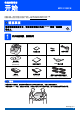
1 打开设备包装,检查组件
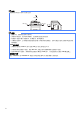
2 拆除设备的包装及保护材料
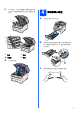
3 安装硒鼓单元和墨粉盒组件
4 将纸张装入纸盒
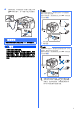
5 连接电源线和电话线
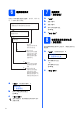
6 选择接收模式
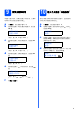
7 选择语言 (如有需要)
8 设置液晶显示屏对比度 (如有需要)
9 设置日期和时间
10 输入个人信息 (本机标识)
11 传真传输报告
12 设置音频或脉冲拨号模式
13 拨号前缀
14 选择连接类型
USB 接口电缆用户 (Windows® 2000 专业版/XP/XP 专业版 x64 版本/Windows Vista®)
15 安装前
16 安装 MFL-Pro Suite
17 连接 USB 接口电缆
18 连接电源线
19 完成安装并重启计算机
USB 接口电缆用户 (Mac OS X 10.3.9 或更高版本)
15 安装前
16 连接 USB 接口电缆
17 安装 MFL-Pro Suite
18 安装 Presto! PageManager
有线网络接口电缆用户 (Windows® 2000 专业版/XP/XP 专业版 x64 版本/Windows Vista®)
15 安装前
16 连接网络接口电缆
17 连接电源线
18 安装 MFL-Pro Suite
19 完成安装并重启计算机
20 在其他计算机上安装 MFL-Pro Suite (如有需要)
有线网络接口电缆用户 (Mac OS X 10.3.9 或更高版本)
15 安装前
16 连接网络接口电缆
17 安装 MFL-Pro Suite
18 安装 Presto! PageManager
19 在其他计算机上安装 MFL-Pro Suite (如有需要)
对于网络用户
BRAdmin Light 实用程序 (适用于 Windows®用户)
安装 BRAdmin Light 配置实用程序
使用 BRAdmin Light 设置 IP 地址、 子网掩码和网关
BRAdmin Light 实用程序 (适用于 Mac OS X 用户)
使用 BRAdmin Light 设置 IP 地址、 子网掩码和网关
网络基本管理 (网络浏览器)
打印网络配置列表
将网络设置恢复为出厂默认设置
选配件和耗材
选配件
brother SCHN
5
c
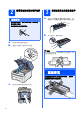
如下图所示,将四个硒鼓单
元和墨粉盒组件装
入设备。确保墨粉盒颜色和设备上
的颜色标签
对应。
d
合上设备顶盖。
4
将纸张装入纸盒
a
将纸盒从设备中完全拉出。
b
按住绿色纸张导块释放杆
a
,同时滑动纸张导
块,调整至所用纸张的尺寸。确保导
块牢固地
嵌入槽中。
c
展开堆叠的纸张以避免卡纸
和进纸错误。
C -
青色
Y -
黄色
M -
品红色
K -
黑色
C
M
Y
K
1
...
2
3
4
5
6
7
...
...
31