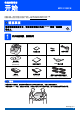
快速安装指南 开始 MFC-9120CN 使用设备前,请仔细阅读此快速安装指南,以获取正确的设置说明和安装步骤。 若要查看其他语言的快速安装指南,请访问 http://solutions.brother.com/。 重要事项 初次安装驱动软件前,请勿将任何接口电缆 (USB/ 网络 ) 连接到 设备上。 1 打开设备包装,检查组件 使用说明书 随机光盘 (Windows®) (Macintosh) 快速安装指南 废粉仓 ( 预先安装 ) 转印带单元 ( 预先安装 ) 电话线 交流电源线 USB 接口电缆 硒鼓单元和初始墨粉盒组件 ( 黑色、青色、品红色和黄色 ) 警告 • 塑料袋用于包装设备。请将这些塑料袋放于儿童不易触及的地方,以免儿童误吞而窒息。 • 本设备重约 22.
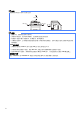
注释 请在设备四周预留下图所示的最小空隙。 400 ࡹ 100 ࡹ 100 ࡹ 120 ࡹ 注释 • 国家不同,纸箱内的组件可能不同。 • 请保存所有包装,保护材料和纸箱,以便将来装运设备时使用。 • 网络接口电缆不属于标配附件。如需使用,请单独购买。 • 为确保安全操作,必须将随机电源线的插头插入标准接地电源插座。否则可能会引起电击伤害和过度的电 噪声辐射。 USB 接口电缆 • 请确保您使用的 USB 2.
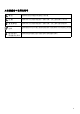
本安装指南中使用的符号 警告 此图标警告您应如何避免可能造成的人身伤害。 注意 此图标说明了您必须遵守或避免的一些操作步骤,以防止造成轻微的人身伤害。 重要事项 此图标说明了您必须遵守或避免的一些操作步骤,以防止损坏设备或其他部件。 注释 此图标提醒您如何应对可能出现的情况或提供有关当前操作如何与其他功能工作的提 示。 使用说明书 此图标指明应参考随机光盘中的使用说明书或网络使用说明书。 网络使用说明书 3
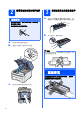
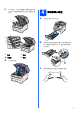
2 3 拆除设备的包装及保护材料 重要事项 安装硒鼓单元和墨粉盒组件 a 拆开 4 个硒鼓单元和墨粉盒组件的包装,左右 轻摇数次,使墨粉盒组件内部的墨粉均匀分布。 b 如下图所示,移除保护盖。 • 请保存所有包装、保护材料和纸箱,以便将来 装运设备时使用。 • 此时请勿插上交流电源插头。 a b 移去设备外部的固定胶带。 握住把手 a 向上抬起并打开顶盖。 注释 请勿触摸保护膜表面。保护膜表面可能沾有墨粉,从而 弄脏您的皮肤和衣物。 1 重要事项 为避免出现打印质量问题,请勿 触摸硒鼓单元表面。 c 4 移去设备内部的包装及保护材料。
c 4 如下图所示,将四个硒鼓单元和墨粉盒组件装 入设备。确保墨粉盒颜色和设备上的颜色标签 对应。 将纸张装入纸盒 a 将纸盒从设备中完全拉出。 b 按住绿色纸张导块释放杆 a,同时滑动纸张导 块,调整至所用纸张的尺寸。确保导块牢固地 嵌入槽中。 c 展开堆叠的纸张以避免卡纸和进纸错误。 C M Y K C - 青色 Y - 黄色 M - 品红色 K - 黑色 d 合上设备顶盖。 5
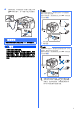
d 5 将纸张装入纸盒,并确保纸张位于最大纸张容 量标记 a 之下。纸张打印面必须向下。 连接电源线和电话线 重要事项 初次安装驱动软件前,请勿将任何接口电缆 (USB/ 网络 ) 连接到设备上。 a 确保设备的电源开关已关闭。将交流电源线连 接到设备上。 b 将交流电源插头插入电源插座。打开设备的电 源开关。 重要事项 确保纸张导块触碰到纸张的两侧,以便正常进纸。 e f 将纸盒牢固地装回设备。确保其已完全装入设 备中。 展开纸张支撑翼板 a 以防止纸张从出纸托板中 滑落。 1 6
c 连接电话线。将电话线的一端插入设备上标有 LINE 字样的插口,另一端插入墙上电话插座 中。 注释 如果 Brother 设备和一部外接电话共用一条电话线路, 请按下图所示进行连接。 连接外接电话前,请先移除设备上标有 EXT. 字样的插 口的保护帽 a。 1 2 1 重要事项 必须将电话线插入设备上标有 LINE 字样的插口。 警告 本设备必须配有接地插头。 由于设备通过插座接地,当连接电话线时,确保 设备已连接了电源线,因此可防止电话网络上潜 在的电路危险。同样,当您要移动设备时,也应 先断开电话线然后再断开电源线以保护您的人身 安全。 1 分机电话 2 外接电话 注释 如果 Brother 设备和一部外接电话应答设备共用一条电 话线路,请按下图所示进行连接。 连接外接电话前,请先移除设备上标有 EXT.
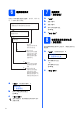
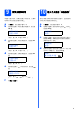
6 7 选择接收模式 设有以下四种接收模式供您选择:仅传真、传真 / 电 话、手动和外接应答设备。 ޏ๑ᆩԨยԢጲీࠀࣆۉڦټDŽසᆶDžईኁԨยԢཞ ᅃ၍ୟথྔڦথࣆۉईࣆۉᆌٴยԢǛ a b c d e ޏ ҙӴⳳ 按停止 / 退出键。 设置液晶显示屏对比度 ( 如有需要 ) Ӵⳳ ⬉䆱 a 按功能键,然后按数字键 1、 5。 常规设置 5. 液晶屏对比度 b 按 a 键增强对比度。 ࡼ -或- ጲम੦ࣆۉ၍ୟ ՂႷൕጲথད߲ ઠۉă 按 b 键降低对比度。 ᑨㄨ䆒 按功能键,然后按数字键 0、 1。 初始设置 1.
设置日期和时间 10 输入个人信息 ( 本机标识 ) 本设备可显示时间。如果您设置了本机标识,日期和 时间将打印在您发送的每份传真上。 您可以将姓名和传真号码储存在设备中,这些信息将 打印在对方接收到的传真页上。 a b a b 按功能键,然后按数字键 0、 2。 使用拨号盘输入年份的最后两位数字,然后按 OK 键。 日期 & 时间 年份 :2009 ( 例如:输入 0、 9 表示 2009。 ) c ( 例如:输入 0、 3 表示 3 月。 ) d 使用拨号盘输入日期的两位数字,然后按 OK 键。 使用拨号盘输入您的传真号码 ( 最多 20 个字符 ), 然后按 OK 键。 本机标识 传真 : c 使用拨号盘输入月份的两位数字,然后按 OK 键。 日期 & 时间 月份 :03 按功能键,然后按数字键 0、 3。 使用拨号盘输入您的电话号码 ( 最多 20 个数字 ), 然后按 OK 键。如果电话号码与传真号码相同, 请再次输入同一号码。 本机标识 电话 : d 使用拨号盘输入您的名称 ( 最多 10 个中文字符 或 20 个字母数字 ),然后按 OK 键。
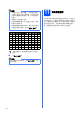
11 注释 • 本设备支持中文和字母输入,字母输入模式与 中文输入模式的切换可按 a 键,当前的输入模 式显示在液晶显示屏的右下角,中文以拼音方 式输入。 • 请参阅以下图表输入名称。 • 如果您需要重复输入同一按键上的字符,请按 c 键向右移动光标。 • 如果您需要修改输错的字母,请按 d 或 c 键将 光标移到错误字符处,然后按清除 / 返回键。 按键 一 次 两次 三次 四次 五次 六次 七次 八次 九次 2 a b c A B C 2 a b 3 d e f D E F 3 d e 4 g h i G H I 4 g h 5 j k l J K L 5 j k 6 m n o M N O 6 m n 7 p q r s P Q R S 7 8 t u v T U V 8 t u 9 w x y z W X Y Z 9 更多详细信息,请参阅使用说明书中的输入 文本。 e 按停止 / 退出键。 注释 如果您需要修改输错的字母
12 设置音频或脉冲拨号模式 本设备的初始设置为音频拨号模式。如果您使用的是 脉冲拨号服务 ( 循环 ),则需要更改拨号模式。 a 按功能键,然后按数字键 0、 4。 初始设置 4.
USB 接口电缆 Windows® 用户,请转到第 14 页 Macintosh 用户,请转到第 18 页 Macintosh Windows® USB 14 选择连接类型 注释 关于 Windows Server® 2003/2008,请参阅随机光盘上的网络使用说明书。 13 Macintosh 有线网络 Windows® 用户,请转到第 20 页 Macintosh 用户,请转到第 25 页 Windows® 有线网络
USB Windows® USB 接口电缆用户 (Windows® 2000 专业版 /XP/XP 专业版 x64 版本 /Windows Vista®) 15 a 安装前 确保您的计算机已开启,并且您以管理员身份 登录。 16 a 重要事项 安装 MFL-Pro Suite 将标有 Windows 字样的随机光盘插入 CD-ROM 光驱中。出现型号名称选择屏幕时, 选择您的设备型号名称;出现语言选择屏幕 时,选择所需语言。 • 初次安装驱动软件前,请勿将任何接口电缆 (USB/ 网络 ) 连接到设备上。 • 关闭正在运行的所有程序。 • 屏幕显示可能会因操作系统的不同而有所不同。 b 若已连接 USB 接口电缆和设备电源,请先断开 设备电源,然后断开 USB 接口电缆的连接。 注释 如果 Brother 安装屏幕未自动出现,请转到我的 电脑 ( 计算机 ),双击 CD-ROM 图标,然后双击 Start.
USB 注释 Windows® g • 对于 Windows Vista® 用户,当出现用户帐户控 制屏幕时,请点击允许。 注释 如果您想安装 PS 驱动程序 (Brother BR-Script 驱 动程序 ),请选择自定义安装,然后遵循屏幕提示 进行安装。出现选择功能屏幕时,请勾选 PS 打 印机驱动程序,然后遵循屏幕提示继续安装。 d 出现 Presto! PageManager 许可证协议窗口 时,如果您接受该协议,请点击是。 e Presto! PageManager 将自动开始安装,然后 安装 MFL-Pro Suite。 f 出现 Brother MFL-Pro Suite 软件许可证协议窗 口时,如果您接受该协议,请点击是。 h 如果您不想通过计算机监控设备状态和错误报 告,取消勾选启用状态监控器,然后点击下一 步。 i 出现此屏幕时,请转到下一步。 Macintosh Windows® USB • 如果无法自动继续安装,请弹出然后再插入随 机光盘或双击根目录文件夹中的 Start.
USB 17 连接 USB 接口电缆 重要事项 Windows® 18 a • 切勿将设备连接到无电源的 USB 集线器上。 连接电源线 将交流电源插头插入电源插座。打开设备的电 源开关。 • 将设备直接连接到您的计算机。 a 撕下贴在 USB 接口上的标签。 设备将自动继续安装。 安装屏幕逐个出现。 重要事项 Brother 驱动程序将自动开始安装。安装屏幕逐 个出现。中途切勿取消或关闭任何屏幕。完成安 装可能需要几秒钟。 注释 对于 Windows Vista® 用户,出现此屏幕时,请勾 选此复选框,然后点击安装以正确完成安装。 b 将 USB 接口电缆一端插入标有 标记的 USB 接口上,同时将另一端插入您的计算机。 b 16 出现在线注册屏幕时,选择所需选项并遵循屏 幕提示进行操作。完成注册后,请立即关闭网 络浏览器以返回此窗口。 然后点击下一步。
USB a 完成安装并重启计算机 点击完成以重启您的计算机。 重启计算机后,您必须以管理员身份登录。 Macintosh Windows® USB 19 Windows® 注释 如果在软件安装过程中出现错误信息,请运行位 于开始 / 所有程序 /Brother/MFC-XXXX (MFC-XXXX 为您的型号名称 ) 中的安装诊断。 b 出现以下屏幕时,选择固件更新设置并点击确 定。 注释 固件升级需要计算机连接到网络。 完成 安装完成。 注释 XML Paper Specification (XML 纸张规格 ) 打印 机驱动程序 从使用 XML Paper Specification (XML 纸张规格 ) 文档的应用程序进行打印时, XML Paper Specification (XML 纸张规格 ) 打印机驱动程序是 最适用的驱动程序。请登录 Brother Solutions Center (Brother 解决方案中心 ) 网站 http://solutions.brother.
USB Macintosh USB 接口电缆用户 (Mac OS X 10.3.9 或更高版本 ) 15 a 安装前 b 将 USB 接口电缆一端插入标有 标记的 USB 接口上,同时将另一端插入您的计算机。 确保设备电源已打开,且 Macintosh 已开启。 您必须以管理员身份登录。 重要事项 有关正在使用的 Mac OS X 的最新驱动程序和信 息,请访问 http://solutions.brother.
USB d e Brother 软件将搜索 Brother 设备。 从列表中选择设备,然后点击确定。 Macintosh 安装 Presto! PageManager 后, OCR 功能将添加到 Brother ControlCenter2 中。通过 Presto! PageManager,您可以轻松地扫描、共享和 管理您的照片和文档。 f 出现以下屏幕时,点击好。 a 双击 Presto! PageManager,并遵循屏幕提示 进行操作。 Macintosh Windows® USB 18 安装 Presto! PageManager MFL-Pro Suite 安装完成。 请转到第 19 页上的步骤 18。 完成 安装完成。 19
Windows® 有线网络 有线网络接口电缆用户 (Windows® 2000 专业版 /XP/XP 专业版 x64 版本 /Windows Vista®) 15 a 安装前 确保您的计算机已开启,并且您以管理员身份 登录。 16 a 连接网络接口电缆 将网络接口电缆一端连接到标有 标记的网 络接口上,同时将另一端连接到集线器的闲置 端口。 重要事项 • 关闭正在运行的所有程序。 • 屏幕显示可能会因操作系统的不同而有所不同。 重要事项 安装过程中,请禁用所有个人防火 墙软件 (Windows® 防火墙除外 )、 反间谍软件或防病毒应用程序。 b 从电源插座上拔下设备插头。 17 a 20 连接电源线 将交流电源插头插入电源插座。打开设备的电 源开关。
Windows® 有线网络 18 a 注释 安装 MFL-Pro Suite • 如果无法自动继续安装,请弹出然后再插入随 机光盘或双击根目录文件夹中的 Start.exe 程 序,以重新打开主菜单,然后从步骤 c 继续安 装 MFL-Pro Suite。 将标有 Windows 字样的随机光盘插入 CD-ROM 光驱中。出现型号名称选择屏幕时, 选择您的设备型号名称;出现语言选择屏幕 时,选择所需语言。 出现 Presto! PageManager 许可证协议窗口 时,如果您接受该协议,请点击是。 e Presto! PageManager 将自动开始安装,然后 安装 MFL-Pro Suite。 f 出现 Brother MFL-Pro Suite 软件许可证协议窗 口时,如果您接受该协议,请点击是。 b c 有线网络 如果 Brother 安装屏幕未自动出现,请转到我的 电脑 ( 计算机 ),双击 CD-ROM 图标,然后双击 Start.
Windows® 有线网络 g 选择有线网络连接,然后点击下一步。 注释 • 您可以通过打印网络配置列表查看设备的 IP 地 址和节点名称。请参阅第 29 页上的打印网络 配置列表。 • 如果在网络中找不到您的设备,将出现以下屏 幕: 注释 如果您想安装 PS 驱动程序 (Brother BR-Script 驱 动程序 ),请选择自定义安装,然后遵循屏幕提示 进行安装。出现选择功能屏幕时,请勾选 PS 打 印机驱动程序,然后遵循屏幕提示继续安装。 h 请遵循屏幕提示确认您的网络设置。 对于 Windows® XP SP2 或更高版本/XP 专业版 x64 版本 / Windows Vista® 用户,出现此屏幕 时,请选择更改防火墙端口设置以连接网络和 继续安装。 ( 推荐 ),然后点击下一步。 • 如果在您网络中所使用的设备尚未配置 IP 地 址,将出现以下屏幕: 点击确定,然后点击配置 IP 地址。请遵循屏 幕提示为设备输入适用于您所在网络的 IP 地 址。 如果您使用的并非 Windows® 防火墙,请参阅 软件使用说明书以获取关于如何添加以下网络 端口的信息。 对于网络扫描,请添
Windows® 有线网络 k Brother 驱动程序将自动开始安装。安装屏幕逐 个出现。 重要事项 Brother 驱动程序将自动开始安装。安装屏幕逐 个出现。中途切勿取消或关闭任何屏幕。完成安 装可能需要几秒钟。 19 a 完成安装并重启计算机 点击完成以重启您的计算机。重启计算机后, 您必须以管理员身份登录。 注释 对于 Windows Vista® 用户,出现此屏幕时,请勾 选此复选框,然后点击安装以正确完成安装。 l b 出现以下屏幕时,选择固件更新设置并点击确 定。 注释 固件升级需要计算机连接到网络。 23 Macintosh 有线网络 出现在线注册屏幕时,选择所需选项并遵循屏 幕提示进行操作。完成注册后,请立即关闭网 络浏览器以返回此窗口。 然后点击下一步。 如果在软件安装过程中出现错误信息,请运行位 于开始 / 所有程序 /Brother/MFC-XXXX LAN (MFC-XXXX 为您的型号名称 ) 中的安装诊断。 Windows® 注释
有线网络 20 在其他计算机上安装 MFL-Pro Suite ( 如有需要 ) 如果网络上有多台计算机需要使用本设备,请在各台 计算机上安装 MFL-Pro Suite。请转到第 21 页上的 步骤 18。 完成 安装完成。 注释 XML Paper Specification (XML 纸张规格 ) 打印 机驱动程序 从使用 XML Paper Specification (XML 纸张规格 ) 文档的应用程序进行打印时, XML Paper Specification (XML 纸张规格 ) 打印机驱动程序是 最适用的驱动程序。请登录 Brother Solutions Center (Brother 解决方案中心 ) 网站 http://solutions.brother.
有线网络 Macintosh 有线网络接口电缆用户 (Mac OS X 10.3.9 或更高版本 ) 15 a 安装前 确保设备电源已打开,且 Macintosh 已开启。 您必须以管理员身份登录。 17 安装 MFL-Pro Suite a 将标有 Macintosh 字样的随机光盘插入 CD-ROM 光驱中。 b 双击 Start Here OSX 图标进行安装。 重要事项 有关正在使用的 Mac OS X 的最新驱动程序和信 息,请访问 http://solutions.brother.
有线网络 e 如果您已配置了设备的网络设置,请从列表中 选择设备,然后点击确定。 Macintosh 18 安装 Presto! PageManager 安装 Presto! PageManager 后, OCR 功能将添加到 Brother ControlCenter2 中。通过 Presto! PageManager,您可以轻松地扫描、共享和 管理您的照片和文档。 注释 如果在网络中找不到您的设备,请确认您的网络 设置。 a 双击 Presto! PageManager,并遵循屏幕提示 进行操作。 注释 出现以下屏幕时,点击好。 • 在显示名称栏中为您的 Macintosh 输入最多 15 个字符的名称,然后点击确定。请转到步骤 f。 19 在其他计算机上安装 MFL-Pro Suite ( 如有需要 ) 如果网络上有多台计算机需要使用本设备,请在各台 计算机上安装 MFL-Pro Suite。请转到第 25 页上的 步骤 17。 • 如果您想使用设备的扫描键进行网络扫描,则 必须勾选用设备上的 “扫描到”功能注册您的 计算机复选框。 • 按 键并选择扫描选项时,设备的液晶显示
对于网络用户 BRAdmin Light 实用程序 ( 适用于 Windows® 用户 ) BRAdmin Light 是一个用于为连接网络的 Brother 设备进行初始设置的实用程序。该实用程序可以在网络中搜索 Brother 产品,查看状态并配置如 IP 地址等基本网络设置。 关于 BRAdmin Light 的详细信息,请访问以下网站:http://solutions.brother.com/。 注释 如果您需要更高级的打印机管理程序,可以登录以下网站下载最新版本的 Brother BRAdmin 专业版实用程序 http://solutions.brother.
对于网络用户 BRAdmin Light 实用程序 ( 适用于 Mac OS X 用户 ) BRAdmin Light 是一个用于为连接网络的 Brother 设备进行初始设置的实用程序。该实用程序可以通过运行 Mac OS X 10.3.9 或更高版本的计算机在您的网络中搜索 Brother 产品,查看状态并配置如 IP 地址等基本网络设置。 当您安装打印机驱动程序时, BRAdmin Light 软件将自动安装。如果已安装了打印机驱动程序,则不需要重新安 装 BRAdmin Light。关于 BRAdmin Light 的详细信息,请访问以下网站:http://solutions.brother.com/。 使用 BRAdmin Light 设置 IP 地址、 子网掩码和网关 c 双击 BRAdmin Light.
对于网络用户 网络基本管理 ( 网络浏览器 ) Brother 打印服务器配有网络服务器,您可以使用 HTTP ( 超文本传输协议 ) 监控服务器状态或更改其配 置的设置。 注释 打印网络配置列表 您可以打印网络配置列表以确认当前网络设置。若要 打印网络配置列表,请遵循下列步骤进行操作: a b a b 启动网络浏览器。 在浏览器地址栏中输入 http://printer_ip_address/ ("printer_ip_address" 为打印机的 IP 地址或打 印服务器名称 )。 例如:http://192.168.1.2/ 按报告键。按 a 或 b 键选择网络配置。 选择 ab 或确定键。 6. 网络配置 • 用户名为 'admin',默认密码为 'access'。您可 以使用网络浏览器更改此密码。 • Brother 建议 Windows® 用户使用 Microsoft® Internet Explorer® 6.0 ( 或更高版本 ) 或 Firefox 1.0 ( 或更高版本 ),Macintosh 用户使用 Safari 1.
选配件和耗材 选配件 本设备有以下可选配件。添加该选配件可以扩展本设备的内存容量。 关于可兼容的 SO-DIMM 内存的更多信息, 请访问网站 http://solutions.brother.com/。 关于安装 SO-DIMM 内存的详细信息,请参阅使用说明书或访问网站:http://solutions.brother.com/。 SO-DIMM 内存 您可以通过安装 (144 针 SO-DIMM) 内存模块扩展内 存。 需要更换耗材时,操作面板的液晶显示屏上将显示相应的错误信息。如需获取有关本设备耗材的更多信息,请登 录 http://solutions.brother.
商标 brother 标识是兄弟工业株式会社的注册商标。 brother 是兄弟工业株式会社的注册商标。 Multi-Function Link 兄弟国际公司的注册商标。 Windows Vista 是微软公司在美国和 / 或其他国家的注册商标或商标。 Microsoft、 Windows、 Windows Server 和 Internet Explorer 是微软公司在美国和 / 或其他国家的注册商标。 Apple、 Macintosh、 Safari 和 TrueType 是苹果公司在美国和其他国家的注册商标。 Nuance、 Nuance 标识、 PaperPort 和 ScanSoft 是 Nuance Communications 公司及其子公司在美国和 / 或其他国家的商标或注册商标。 对于本说明书中涉及的软件名称,其相对应的公司都拥有表明其所有权的软件许可协议。 本说明书中涉及的所有其他术语、品牌和产品名称都是其相应公司的商标或注册商标。 编辑及出版说明 本手册在兄弟工业株式会社监督下编辑出版,包含最新的产品说明与产品规格。 本手册内容及产品规格如有更改,恕不另行通知。 Brother