
Quick Setup Guide
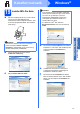
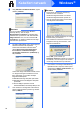
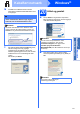

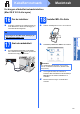
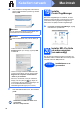
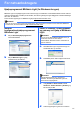
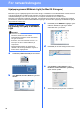
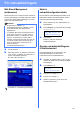
Table Of Contents
- Hurtig installationsvejledning MFC-9120CN
- Start her
- 1 Pak maskinen ud, og kontroller delene
- 2 Fjern emballagen fra maskinen
- 3 Installer tromler og tonere
- 4 Læg papir i papirskuffen
- 5 Tilslut netledningen og telefonlinjen
- 6 Angiv land (ikke sprog)
- 7 Vælg dit sprog
- 8 Valg af modtagetilstand
- 9 Indstil display-kontrasten (om nødvendigt)
- 10 Indstil dato og klokkeslæt
- 11 Indtast personlige oplysninger (afsender-ID)
- 12 Afsendelsesbekræftelse
- 13 Indstil telefonlinjetypen
- 14 Automatisk ændring til sommertid
- 15 Vælg forbindelsestype
- For brugere af USB-interface (Windows® 2000 Professional/XP/XP Professional x64 Edition/ Windows Vista®)
- For brugere af USB-interface (Mac OS X 10.3.9 eller nyere)
- For brugere af kabelført netværksinterface (Windows® 2000 Professional/XP/XP Professional x64 Edition/ Windows Vista®)
- For brugere af kabelført netværksinterface (Mac OS X 10.3.9 eller nyere)
- For netværksbrugere
- Ekstraudstyr og forbrugsstoffer
- brother DAN
- Start her

23
Windows
®
Kabelført netværk
Windows
®
Macintosh
Kabelført netværk
k Installationen af Brother-driverne starter
automatisk. Installationsskærmbillederne vises
et ad gangen.
l Når skærmbilledet Online-registrering vises,
skal du foretage dine valg og følge
instruktionerne på skærmen. Når du har
afsluttet registreringsprocessen, skal du lukke
webbrowseren for at vende tilbage til dette
vindue.
Klik derefter på Næste.
20
Afslut og genstart
a Klik på Udfør for at genstarte computeren.
Efter genstart af computeren, skal du logge på
med administratorrettigheder.
b Hvis denne skæm vises, skal du vælge
firmwareopdateringsindstillingen og klikke på
OK.
VIGTIGT!
Annuller IKKE nogen af skærmbillederne
under installationen. Det kan tage nogle få
sekunder, før alle skærmbillederne vises.
Bemærk!
Når dette skærmbillede vises i Windows Vista
®
,
skal du markere afkrydsningsfeltet og klikke på
Installer for at gennemføre installationen korrekt.
Bemærk!
Hvis der vises en fejlmeddelelse under
installation af softwaren, skal du køre
Installationsdiagnose, der ligger under
start/Alle programmer/Brother/
MFC-XXXX LAN (hvor MFC-XXXX er navnet på
din model).
Bemærk!
Der kræves internetadgang til
firmwareopgraderingen.