
Quick Setup Guide
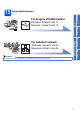
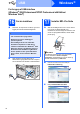
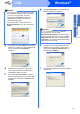
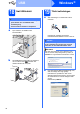
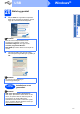
Table Of Contents
- Hurtig installationsvejledning MFC-9120CN
- Start her
- 1 Pak maskinen ud, og kontroller delene
- 2 Fjern emballagen fra maskinen
- 3 Installer tromler og tonere
- 4 Læg papir i papirskuffen
- 5 Tilslut netledningen og telefonlinjen
- 6 Angiv land (ikke sprog)
- 7 Vælg dit sprog
- 8 Valg af modtagetilstand
- 9 Indstil display-kontrasten (om nødvendigt)
- 10 Indstil dato og klokkeslæt
- 11 Indtast personlige oplysninger (afsender-ID)
- 12 Afsendelsesbekræftelse
- 13 Indstil telefonlinjetypen
- 14 Automatisk ændring til sommertid
- 15 Vælg forbindelsestype
- For brugere af USB-interface (Windows® 2000 Professional/XP/XP Professional x64 Edition/ Windows Vista®)
- For brugere af USB-interface (Mac OS X 10.3.9 eller nyere)
- For brugere af kabelført netværksinterface (Windows® 2000 Professional/XP/XP Professional x64 Edition/ Windows Vista®)
- For brugere af kabelført netværksinterface (Mac OS X 10.3.9 eller nyere)
- For netværksbrugere
- Ekstraudstyr og forbrugsstoffer
- brother DAN
- Start her

15
Windows
®
USB
Windows
®
USB
Macintosh
d Når vinduet med Licensaftalen for ScanSoft™
PaperPort™ 11SE vises, skal du klikke på Ja,
hvis du accepterer Licensaftalen for
softwaren.
e Installationen af ScanSoft™ PaperPort™
11SE starter automatisk og efterfølges af
installationen af MFL-Pro Suite.
f Når vinduet med Licensaftalen for Brother
MFL-Pro Suite-softwaren vises, skal du klikke
på Ja, hvis du accepterer Licensaftalen for
softwaren.
g Vælg Lokalforbindelse, og klik derefter på
Næste. Installationen fortsætter.
h Hvis du ikke vil overvåge maskinstatus og
fejlbesked fra din computer, skal du fjerne
markeringen af Aktiver statusmonitor, og
derefter klikke på Næste.
i Når dette skærmbillede vises, skal du fortsætte
til næste trin.
Bemærk!
• Hvis installationen ikke fortsætter automatisk,
skal du åbne hovedmenuen igen ved at tage
cd-rom'en ud og sætte den i igen eller
dobbeltklikke på Start.exe-programmet i
rodmappen og fortsætte fra trin c for at
installere MFL-Pro Suite.
• For Windows Vista
®
: Når skærmbilledet
Brugerkontokontrol vises, skal du klikke på
Tillad.
Bemærk!
Hvis du vil installere PS-driveren (Brother's
BR-Script Driver), skal du vælge
Brugerdefineret installation og derefter følge
instruktionerne på skærmen. Når skærmbilledet
Vælg funktioner vises, skal du kontrollere PS
printerdriver, og derefter fortsætte med at følge
instruktionerne på skærmen.