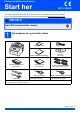
Hurtig installationsvejledning Start her MFC-9120CN Læs denne Hurtig installationsvejledning for korrekt opsætning og installation, før du bruger maskinen. For at få vist Hurtig installationsvejledning på andre sprog kan du besøge http://solutions.brother.com/. VIGTIGT! Sæt IKKE interfacekablet i endnu.
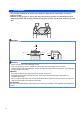
ADVARSEL • Der anvendes plastikposer til emballering af maskinen. Hold poserne væk fra børn, så faren for kvælning undgås. • Maskinen er tung og vejer ca. 22,9 kg. Der skal være mindst to personer til at løfte maskinen for at undgå personskade. Vær forsigtig med ikke af få fingrene i klemme, når du sætter maskinen på plads igen. Bemærk! Hold en minimumafstand rundt om maskinen som vist på illustrationen. 400 mm 100 mm 100 mm 120 mm Bemærk! • Delene i kassen kan variere afhængigt af land.
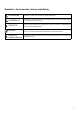
Symboler, der anvendes i denne vejledning ADVARSEL ADVARSLER fortæller dig, hvordan du undgår personskade. FORSIGTIG Meddelelser om FORSIGTIGHED angiver fremgangsmåder, der skal følges eller undgås for at undgå mulige mindre skader. VIGTIGT! VIGTIGT angiver procedurer, du skal følge eller undgå for at forhindre mulig beskadigelse af maskinen eller andre genstande.
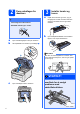
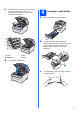
2 Fjern emballagen fra maskinen a VIGTIGT! • Gem emballagen og kassen, hvis det bliver nødvendigt at sende maskinen. 3 Installer tromler og tonere Udpak de fire tromler og tonere, og ryst forsigtigt hver af dem fra side til side flere gange for at fordele toneren lige inden i enheden. • Sæt IKKE netledningen i endnu. b a b Fjern beskyttelsesdækslet ved at trække i tappen, som vist på illustrationen. Fjern emballeringstapen uden på maskinen. Åbn topdækslet ved at løfte op i håndtaget a.
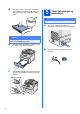
c Sæt alle fire tromler og tonere ind i maskinen, som vist på illustrationen. Sørg for, at tonerpatronfarven stemmer overens med maskinens farvemærkat. a 4 Læg papir i papirskuffen Træk papirskuffen helt ud af maskinen. C M b Y K C - Cyan Y - Gul M - Magenta K - Sort d Tryk på det grønne udløserhåndtag til papirstyret a, og lad det glide på plads, så det passer til den papirstørrelse, du lægger i skuffen. Check, at styrene sidder fast i åbningerne. Luk maskinens topdæksel.
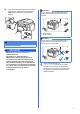
d 5 Læg papir i skuffen, og sørg for, at papiret er under maksimumpapirmærket a. Siden, der skal udskrives på, skal vende med forsiden nedad. Tilslut netledningen og telefonlinjen VIGTIGT! Sæt IKKE interfacekablet i endnu. a Sørg for, at maskinen er slukket ved afbryderen. Tilslut netledningen til maskinen. VIGTIGT! Sørg for, at papirstyrene rører ved papirets sider, så det fremføres korrekt. e Sæt papirskuffen helt tilbage i maskinen. Sørg for, at det er sat helt ind i maskinen.
c Tilslut telefonledningen. Sæt den ene ende af telefonkablet i stikket på maskinen mærket LINE og den anden ende i et telefonstik i væggen. Bemærk! Hvis din maskine deler en telefonlinje med en ekstern telefon, skal du tilslutte den som vist herunder. 1 2 1 Ekstra telefon 2 Ekstern telefon Bemærk! VIGTIGT! Telefonkablet SKAL være sat i stikket på maskinen mærket LINE. Hvis din maskine deler en telefonlinje med en telefonsvarer på en ekstern telefon, skal du tilslutte den som vist herunder.
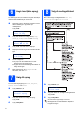
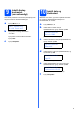
6 Du skal angive land, så maskinen fungerer korrekt på lokale kommunikationslinjer i hvert land. a 8 Angiv land (ikke sprog) Valg af modtagetilstand Der er fire mulige modtagetilstande: Kun fax, Fax/Tlf, Manuel og Ekstratlf/Tad. Kontrollér at der er tændt for strømmen ved at sætte netledningen i og tænde på netafbryderen. Tryk på OK. Set Country Press OK Key b Tryk på a eller b for at vælge land (Norge, Sverige, Suomi, Danmark eller Others).
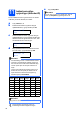
Indstil displaykontrasten (om nødvendigt) Hvis du har problemer med at læse på displayet, kan du prøve at ændre kontrastindstillingen. a Tryk på Menu, 1, 6. Gen. opsætning 6.LCD Kontrast b 10 Maskinen viser tiden, og hvis du opsætter afsenderid, vil dato og klokkeslæt blive tilføjet hver faxmeddelelse, du sender. a b Tryk på a for at forøge kontrasten. Tryk på b for at formindske kontrasten. c Tryk på Stop/Exit. Tryk på Menu, 0, 2.
11 Indtast personlige oplysninger (afsender-ID) Du bør indtaste dit navn og faxnummer, så det kan udskrives på alle de faxsider, du sender. a b Tryk på Menu, 0, 3. Indtast dit faxnummer (op til 20 cifre) på opkaldstastaturet, og tryk derefter på OK. Afsender ID Fax: c Indtast dit telefonnummer (op til 20 cifre) på opkaldstastaturet, og tryk derefter på OK. Hvis dit telefonnummer og faxnummer er ens, skal du indtaste samme nummer igen.
12 Din Brother-maskine er udstyret med en afsendelsesbekræftelse, som kan bruges som bekræftelse på, at du har sendt en faxmeddelelse. Denne rapport viser navn og faxnummer på modtageren, datoen, klokkeslættet og varigheden af transmissionen, antal sendte sider og om transmissionen lykkedes eller ej. Se Kapitel 11 Udskrivning af rapporter i brugsanvisningen, hvis du ønsker at bruge funktionen Faxtransmissionsrapport. 13 Tryk på Menu, 0, 5. Grundindst. 5.Linie Indstil.
14 Automatisk ændring til sommertid Du kan indstille maskinen til automatisk at skifte til sommertid. Maskinen stiller selv uret én time frem om foråret og én time tilbage om efteråret. a Tryk på Menu, 1, 4. Gen. opsætning 4.Auto sommertid b c 12 Tryk på a eller b for at vælge Til (eller Fra). Tryk på OK. Tryk på Stop/Exit.
For brugere af USB-interface Windows®, fortsæt til side 14 Macintosh, fortsæt til side 18 Windows®, fortsæt til side 20 Macintosh, fortsæt til side 25 Bemærk! For Windows Server® 2003/2008, se netværksbrugsanvisningen på cd-rom'en.
USB Windows® For brugere af USB-interface (Windows® 2000 Professional/XP/XP Professional x64 Edition/ Windows Vista®) 16 a Før du installerer Kontroller, at computeren er tændt, og at du er logget på med administratorrettigheder. 17 a VIGTIGT! • Sæt IKKE USB-kablet i endnu. Installer MFL-Pro Suite Sæt den medfølgende cd-rom i cd-rom-drevet. Hvis du får vist skærmbilledet med modelnavnet, skal du vælge din maskine. Hvis du får vist sprogskærmbilledet, skal du klikke på dit sprog.
USB Bemærk! Windows® g • For Windows Vista®: Når skærmbilledet Brugerkontokontrol vises, skal du klikke på Tillad. Bemærk! Hvis du vil installere PS-driveren (Brother's BR-Script Driver), skal du vælge Brugerdefineret installation og derefter følge instruktionerne på skærmen. Når skærmbilledet Vælg funktioner vises, skal du kontrollere PS printerdriver, og derefter fortsætte med at følge instruktionerne på skærmen.
USB 18 Sæt USB-kablet i VIGTIGT! Windows® 19 a Tilslut netledningen Sæt netledningen i en stikkontakt. Tænd maskinen. • Du må IKKE slutte maskinen til en USB-port på et tastatur eller en USB-hub uden strømforsyning. • Tilslut maskinen direkte til computeren. a Fjern etiketten, der dækker USBinterfacestikket. Installationen fortsætter automatisk. Installationsskærmbillederne vises et efter et. VIGTIGT! Annuller IKKE nogen af skærmbillederne under installationen.
USB a Afslut og genstart Klik på Udfør for at genstarte computeren. Efter du har genstartet computeren, skal du logge på med administratorrettigheder. Macintosh Windows® USB 20 Windows® Bemærk! Hvis der vises en fejlmeddelelse under installation af softwaren, skal du køre Installationsdiagnose, der ligger under start/Alle programmer/Brother/ MFC-XXXX (hvor MFC-XXXX er navnet på din model). b Hvis denne skæm vises, skal du vælge firmwareopdateringsindstillingen og klikke på OK.
USB Macintosh For brugere af USB-interface (Mac OS X 10.3.9 eller nyere) 16 a Før du installerer b Slut USB-kablet til USB-stikket på maskinen, der er markeret med -symbolet. Slut derefter kablet til din computer. Kontroller, at maskinen er sluttet til lysnettet, og at din Macintosh er tændt. Du skal logge på med administratorrettigheder. VIGTIGT! Du kan finde de nyeste drivere og oplysninger om den Mac OS X, du bruger, på http://solutions.brother.com/.
USB d Vælg maskinen på listen, og tryk derefter på OK. 19 Installer Presto! PageManager Når Presto! PageManager er installeret, er OCRfunktionen føjet til Brother ControlCenter2. Du kan nemt scanne, dele og organisere fotografier og dokumenter ved hjælp af Presto! PageManager. a f Dobbeltklik på Presto! PageManager, og følg instruktionerne på skærmen. Når dette skærmbillede vises, skal du klikke på OK. Installationen af MFL-Pro Suite er nu gennemført. Gå til trin 19 på side 19.
Kabelført netværk Windows® For brugere af kabelført netværksinterface (Windows® 2000 Professional/XP/XP Professional x64 Edition/ Windows Vista®) 16 a Før du installerer Kontroller, at computeren er tændt, og at du er logget på med administratorrettigheder. 17 a Sæt netværkskablet i Slut netværksinterfacekablet til LAN-stikket, der er mærket med et -symbol, og tilslut det derefter til en ledig port på din hub. VIGTIGT! • Luk eventuelle åbne programmer.
Kabelført netværk 19 a Windows® Bemærk! Installer MFL-Pro Suite • Hvis installationen ikke fortsætter automatisk, skal du åbne hovedmenuen igen ved at skubbe cd-rom'en ud og sætte den i igen eller dobbeltklikke på Start.exe-programmet i rodmappen og fortsætte fra trin c for at installere MFL-Pro Suite. Sæt den medfølgende cd-rom i cd-rom-drevet. Hvis du får vist skærmbilledet med modelnavnet, skal du vælge din maskine. Hvis du får vist sprogskærmbilledet, skal du klikke på dit sprog.
Kabelført netværk g Vælg Kabelført netværksforbindelse, og klik derefter på Næste. Windows® Bemærk! • Du kan finde maskinens IP-adresse og nodenavnet ved at udskrive netværkskonfigurationslisten. Se Udskriv netværkskonfigurationslisten på side 29. • Hvis din maskine ikke findes via netværket, vises følgende skærmbillede. Bemærk! Hvis du vil installere PS-driveren (Brother's BR-Script Driver), skal du vælge Brugerdefineret installation og derefter følge instruktionerne på skærmen.
Kabelført netværk k Installationen af Brother-driverne starter automatisk. Installationsskærmbillederne vises et ad gangen. VIGTIGT! Annuller IKKE nogen af skærmbillederne under installationen. Det kan tage nogle få sekunder, før alle skærmbillederne vises. Windows® 20 a Afslut og genstart Klik på Udfør for at genstarte computeren. Efter genstart af computeren, skal du logge på med administratorrettigheder.
Kabelført netværk 21 Installer MFL-Pro Suite på andre computere (om nødvendigt) Hvis du vil bruge maskinen på flere computere på netværket, skal du installere MFL-Pro Suite på hver computer. Gå til trin 19 på side 21. Bemærk! Netværkslicens (Windows®) Dette produkt indeholder en pc-licens for op til 5 brugere. Licensen understøtter installationen af MFL-Pro Suite inkl. ScanSoft™ PaperPort™ 11SE på op til 5 pc'er på netværket.
Kabelført netværk Macintosh For brugere af kabelført netværksinterface (Mac OS X 10.3.9 eller nyere) 16 a Før du installerer Kontroller, at maskinen er sluttet til lysnettet, og at din Macintosh er tændt. Du skal logge på med administratorrettigheder. 18 Installer MFL-Pro Suite a Sæt den medfølgende cd-rom i cd-rom-drevet. b Dobbeltklik på Start Here OSX for at installere. VIGTIGT! Du kan finde de seneste drivere og flere oplysninger om den Mac OS X, du bruger, på http://solutions.brother.com/.
Kabelført netværk e Hvis maskinen er konfigureret til dit netværk, skal du vælge maskinen på listen og derefter klikke på OK. Macintosh 19 Installer Presto! PageManager Når Presto! PageManager er installeret, er OCRfunktionen føjet til Brother ControlCenter2. Du kan nemt scanne, dele og organisere fotografier og dokumenter ved hjælp af Presto! PageManager. a Bemærk! Dobbeltklik på Presto! PageManager, og følg instruktionerne på skærmen.
For netværksbrugere Hjælpeprogrammet BRAdmin Light (for Windows®-brugere) BRAdmin Light er et hjælpeprogram til den erfarne bruger, til installation af netværkstilsluttede enheder. Det kan også søge efter Brother-produkter på dit netværk, vise status og konfigurere grundlæggende netværksindstillinger som f.eks. IP-adressen. Du kan få flere oplysninger om BRAdmin Light på http://solutions.brother.com/.
For netværksbrugere Hjælpeprogrammet BRAdmin Light (for Mac OS X-brugere) BRAdmin Light er et hjælpeprogram til den erfarne bruger, til installation af netværkstilsluttede enheder. Det kan også søge efter Brother-produkter på dit netværk, vise status og konfigurere grundlæggende netværksindstillinger, som f.eks. IP-adressen fra en computer med Mac OS X 10.3.9 eller nyere. BRAdmin Light-softwaren installeres automatisk, når printerdriveren installeres.
For netværksbrugere Web Based Management (webbrowser) Udskriv netværkskonfigurationslisten Brother-printserveren er udstyret med en webserver, der giver mulighed for at overvåge status eller ændre nogle af dens konfigurationsindstillinger vha. HTTP (Hyper Text Transfer Protocol). Du kan udskrive netværkskonfigurationslisten for at bekræfte de aktuelle netværksindstillinger. Sådan udskrives netværkskonfigurationslisten: Bemærk! • Brugernavnet er ”admin”, og standardadgangskoden er ”access”.
Ekstraudstyr og forbrugsstoffer Muligheder Maskinen har følgende ekstra tilbehør. Du kan udvide maskinens kapaciteter ved at tilføje dette element. Besøg os på http://solutions.brother.com/, for at få flere oplysninger om kompatibel SO-DIMM-hukommelse. Se Brugsanvisning vedrørende installation af SO-DIMM-hukommelse, eller gå ind på http://solutions.brother.com/. SO-DIMM-hukommelse Du kan udvide hukommelsen ved at installere et (144-pin SO-DIMM) hukommelsesmodul.
Varemærker Brother-logoet er et registreret varemærke tilhørende Brother Industries, Ltd. Brother er et registreret varemærke tilhørende Brother Industries, Ltd. Multi-Function Link er et registreret varemærke tilhørende Brother International Corporation. Windows Vista er enten et registreret varemærke eller et varemærke tilhørende Microsoft Corporation i USA og/eller andre lande.