
Quick Setup Guide

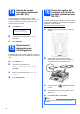
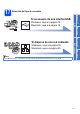


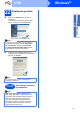
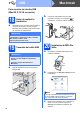

Table Of Contents
- Guía de configuración rápida MFC-9120CN
- Inicio
- 1 Desembalaje del equipo y comprobación de los componentes
- 2 Extracción del material de embalaje del equipo
- 3 Instalación de los conjuntos de unidad de tambor y cartucho de tóner
- 4 Carga de la bandeja de papel
- 5 Conexión del cable de alimentación y de la línea telefónica
- 6 Selección del idioma (si es necesario) (solamente para EE. UU.)
- 7 Selección del modo de recepción
- 8 Ajuste del contraste de la pantalla LCD (si es necesario)
- 9 Configuración de la fecha y la hora
- 10 Configuración de la función ID estación
- 11 Informe de transmisión de fax
- 12 Configuración de modo de marcación por tonos o pulsos (solamente para Chile/Argentina)
- 13 Marcación de prefijo
- 14 Horario de verano automático (solamente para EE. UU.)
- 15 Ajuste horario (solamente para Chile/Argentina)
- 16 Envío del registro del producto y de la hoja de pruebas (solamente para EE. UU.)
- 17 Selección del tipo de conexión
- Para usuarios de interfaz USB (Windows® 2000 Professional/XP/XP Professional x64 Edition/ Windows Vista®)
- Para usuarios de interfaz USB (Mac OS X 10.3.9 o superior)
- Para usuarios de interfaz de red cableada (Windows® 2000 Professional/XP/XP Professional x64 Edition/ Windows Vista®)
- Para usuarios de interfaz de red cableada (Mac OS X 10.3.9 o superior)
- Para usuarios en red
- Opciones y consumibles
- brother USA/CHI/ARG
- Inicio

17
Windows
®
USB
Windows
®
USB
Macintosh
22
Finalización y reinicio
a Haga clic en Finalizar para reiniciar el
ordenador.
Tras reiniciar el ordenador, deberá iniciar
sesión con derechos de administrador.
b Si aparece esta pantalla, seleccione la
configuración de actualización del firmware y
haga clic en Aceptar.
Nota
Si aparece algún mensaje de error durante la
instalación de software, ejecute Diagnóstico
de la Instalación ubicado en Inicio/Todos
los programas/Brother/MFC-XXXX (donde
MFC-XXXX es el nombre del modelo).
Nota
Es necesario tener acceso a Internet para
actualizar el firmware.
Finalizar
Así concluye el proceso
de instalación.
Nota
XML Paper Specification Printer Driver
XML Paper Specification Printer Driver es el
controlador más apropiado cuando imprime a
partir de las aplicaciones que utilizan los
documentos de XML Paper Specification.
Descargue la última versión del controlador
accediendo al Brother Solutions Center en
http://solutions.brother.com/
.