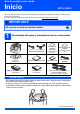
Guía de configuración rápida Inicio MFC-9120CN Antes de utilizar el equipo, es necesario leer esta Guía de configuración rápida para realizar la configuración e instalación correctamente. Para ver la Guía de configuración rápida en otro idioma, visite http://solutions.brother.com/. IMPORTANTE NO conecte el cable de interfaz todavía. 1 Desembalaje del equipo y comprobación de los componentes (Para EE. UU.
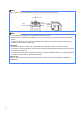
Nota Deje un espacio mínimo libre alrededor del equipo, tal y como se muestra en la ilustración. 15,7 plug. (400 mm) 4 plug. (100 mm) 4 plug. 4,7 plug. (100 mm) 4.7 (120 mm) Nota • Los componentes incluidos en la caja pueden variar según el país. • Guarde todos los materiales del embalaje y la caja, por si tiene que transportar la unidad por cualquier motivo. • El cable de interfaz no es un accesorio estándar. Debe adquirir un cable de interfaz adecuado para la interfaz que desee utilizar (USB o red).
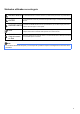
Símbolos utilizados en esta guía ADVERTENCIA Las ADVERTENCIAS le informan sobre lo que debe hacer para evitar una posible lesión. AVISO En los AVISOS se indican los procedimientos que deben seguir o eludir para evitar posibles lesiones. IMPORTANTE El símbolo de IMPORTANTE indica los procedimientos que se deben seguir para evitar posibles daños al equipo u otros objetos.
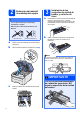
2 a IMPORTANTE Instalación de los conjuntos de unidad de tambor y cartucho de tóner 3 Extracción del material de embalaje del equipo • Guarde todo el material de embalaje junto con la caja de cartón por si tiene que transportar el equipo. Desembale los cuatro conjuntos de unidad de tambor y cartucho de tóner, y agítelos suavemente repetidas veces de un lado a otro para distribuir el tóner uniformemente dentro del conjunto. • NO enchufe el cable de alimentación CA todavía. (Para EE. UU.
c Deslice los cuatro conjuntos de unidad de tambor y cartucho de tóner en el equipo tal y como se muestra en la ilustración. Asegúrese de que el color del cartucho de tóner coincide con la etiqueta del mismo color del equipo. a 4 Carga de la bandeja de papel Extraiga la bandeja de papel completamente del equipo.
d 5 Coloque papel en la bandeja y asegúrese de que no sobrepase la marca máxima de papel a. La cara sobre la que se imprime debe colocarse hacia abajo. Conexión del cable de alimentación y de la línea telefónica IMPORTANTE NO conecte el cable de interfaz todavía. a Asegúrese de que el interruptor de encendido del equipo se encuentre en la posición de apagado. Conecte el cable de alimentación CA al equipo.
IMPORTANTE El cable de la línea telefónica SE DEBE conectar a la conexión del equipo marcada como LINE. ADVERTENCIA Nota Si tiene una línea telefónica compartida con un teléfono externo, establezca la conexión tal y como se indica a continuación. Antes de conectar el teléfono externo, extraiga la cubierta protectora a de la conexión EXT. del equipo. El equipo debe estar enchufado a una toma de tierra mediante un enchufe de 3 clavijas.
6 a Selección del idioma (si es necesario) (solamente para EE. UU.) Pulse Menu, 0, 0. Initial Setup 0.Local Language (Conf.inicial) (0.Selec. idioma) b c 8 Pulse a o b para seleccionar el idioma. Pulse OK. Pulse Stop/Exit.
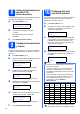
7 Selección del modo de recepción El modo de recepción correcto se determina mediante los dispositivos externos y los servicios de suscripción telefónicos (servicio de voz, timbre distintivo, etc.) que tenga (o que vaya a utilizar) en la misma línea que el equipo Brother. ¿Utilizará un número de timbre distintivo para la recepción de faxes? (solamente para EE. UU.
8 Ajuste del contraste de la pantalla LCD (si es necesario) Si tiene dificultades para leer la pantalla LCD, pruebe a cambiar la configuración de contraste. a Pulse Menu (Menú), 1, 6. Config. gral. 6.Contraste LCD b 10 Es conveniente que guarde su nombre y número de fax para que aparezcan impresos en todas las páginas de los faxes que envíe. a b Pulse Menu (Menú), 0, 3. Introduzca el número de fax (20 dígitos como máximo) con el teclado de marcación y, a continuación, pulse OK.
e Pulse Stop/Exit (Detener/Salir). Nota Si comete un error y desea iniciar el proceso de nuevo, pulse Stop/Exit (Detener/Salir) y vuelva al paso a. (Solamente para EE. UU.).
14 Horario de verano automático (solamente para EE. UU.) Puede configurar el equipo para que cambie automáticamente al horario de verano. Con ello, el horario se adelanta una hora en primavera y se retrasa una hora en otoño. a Pulse Menu, 1, 4. Config. gral. 4.Luz día auto b c c d a Rellene el registro del producto y la hoja de pruebas. Pulse Stop/Exit.
Si es usuario de una interfaz USB Windows®, vaya a la página 14 Macintosh, vaya a la página 18 Windows®, vaya a la página 20 Macintosh, vaya a la página 25 Nota Para Windows Server ® 2003/2008, consulte la Guía del usuario en Red incluida en el CD-ROM.
USB Windows® Para usuarios de interfaz USB (Windows® 2000 Professional/XP/XP Professional x64 Edition/ Windows Vista®) 18 a Antes de realizar la instalación Asegúrese de que el ordenador está encendido y de que ha iniciado sesión con derechos de administrador. 19 a IMPORTANTE Instalación de MFL-Pro Suite Introduzca el CD-ROM suministrado en la unidad de CD-ROM. Si aparece la pantalla de nombre del modelo, seleccione el equipo.
USB Nota Windows® g • En Windows Vista®, cuando aparezca la pantalla Control de cuentas de usuario, haga clic en Permitir. Nota d e f Cuando aparezca la ventana Contrato de licencia de ScanSoft™ PaperPort™ 11SE, haga clic en Sí si está de acuerdo con dicho Contrato de licencia de software. La instalación de ScanSoft™ PaperPort™ 11SE se iniciará automáticamente y, a continuación, se realizará la instalación de MFL-Pro Suite.
USB 20 Conexión del cable USB IMPORTANTE Windows® 21 a • NO conecte el equipo a un puerto USB de un teclado o un hub USB sin alimentación eléctrica. Conexión del cable de alimentación Enchufe el cable de alimentación CA a una toma de CA. Sitúe el interruptor de encendido en la posición de encendido. • Conecte el equipo directamente al ordenador. a (Para EE. UU.) Quite la etiqueta que cubre el conector de interfaz USB. (Para Chile/Argentina) La instalación continuará automáticamente.
USB a Finalización y reinicio Haga clic en Finalizar para reiniciar el ordenador. Tras reiniciar el ordenador, deberá iniciar sesión con derechos de administrador. Macintosh Windows® USB 22 Windows® Nota Si aparece algún mensaje de error durante la instalación de software, ejecute Diagnóstico de la Instalación ubicado en Inicio/Todos los programas/Brother/MFC-XXXX (donde MFC-XXXX es el nombre del modelo).
USB Macintosh Para usuarios de interfaz USB (Mac OS X 10.3.9 o superior) 18 a Antes de realizar la instalación b Conecte el cable USB al conector USB marcado en el equipo con el símbolo .A continuación, conecte el cable al ordenador. Asegúrese de que el equipo está conectado a una toma de corriente y de que el equipo Macintosh está encendido. Debe iniciar sesión con derechos de administrador.
USB d Seleccione el equipo de la lista y, a continuación, haga clic en OK. 21 Instalación de Presto! PageManager Una vez instalado Presto! PageManager, Brother ControlCenter2 dispondrá de la capacidad de OCR. Con Presto! PageManager podrá escanear, compartir y organizar fácilmente fotografías y documentos. a f Haga doble clic en Presto! PageManager y siga las instrucciones que irán apareciendo en pantalla. Cuando aparezca esta pantalla, haga clic en OK.
Red cableada Windows® Para usuarios de interfaz de red cableada (Windows® 2000 Professional/XP/XP Professional x64 Edition/ Windows Vista®) 18 a Antes de realizar la instalación b Desenchufe el equipo de la toma de CA. Asegúrese de que el ordenador está encendido y de que ha iniciado sesión con derechos de administrador. IMPORTANTE • Si hay algún programa en ejecución, ciérrelo. (Para EE. UU.) • Las pantallas pueden variar en función del sistema operativo que utilice.
Red cableada 20 a Conexión del cable de alimentación c (Para Chile/Argentina) Instalación de MFL-Pro Suite Introduzca el CD-ROM suministrado en la unidad de CD-ROM. Si aparece la pantalla de nombre del modelo, seleccione el equipo. Si aparece la pantalla de idioma, haga clic en el idioma de su preferencia. Nota • Si la instalación no continúa automáticamente, abra el menú principal otra vez. Para ello, extraiga y vuelva a introducir el disco CD-ROM o haga doble clic en el programa Start.
Red cableada f Windows® Cuando aparezca la ventana del Contrato de licencia del software MFL-Pro Suite, haga clic en Sí si está de acuerdo con dicho Contrato de licencia del software. i g Para el escaneado en red, agregue el puerto UDP 54925. Para la recepción PC-FAX en red, agregue el puerto UDP 54926. Si sigue teniendo problemas con la conexión de red, agregue el puerto UDP 137.
Red cableada j Si no desea controlar el estado del equipo ni las notificaciones de error, desactive la casilla Activar Monitor de Estado y haga clic en Siguiente. Windows® 22 a k Haga clic en Finalizar para reiniciar el ordenador. Tras reiniciar el ordenador, deberá iniciar sesión con derechos de administrador. La instalación de los controladores de Brother se iniciará automáticamente. Las pantallas de instalación aparecen una tras otra. NO cancele ninguna pantalla durante la instalación.
Red cableada 23 Instalación de MFL-Pro Suite en más ordenadores (si es necesario) Si desea utilizar el equipo con varios ordenadores en red, instale el software MFL-Pro Suite en cada uno de ellos. Vaya al paso 21 en la página 21. Nota Licencia de red (Windows®) Este producto incluye una licencia de PC para un máximo de 5 usuarios. Esta licencia admite la instalación de MFL-Pro Suite que incluye ScanSoft™ PaperPort™ 11SE en un máximo de 5 PC en una misma red.
Red cableada Macintosh Para usuarios de interfaz de red cableada (Mac OS X 10.3.9 o superior) 18 a Antes de realizar la instalación Asegúrese de que el equipo está conectado a una toma de corriente y de que el equipo Macintosh está encendido. Debe iniciar sesión con derechos de administrador. 20 a Instalación de MFL-Pro Suite Introduzca el CD-ROM suministrado en la unidad de CD-ROM. IMPORTANTE 19 a Conexión del cable de red b Haga doble clic en Start Here OSX para iniciar la instalación.
Red cableada e Si el equipo está configurado para su uso en red, seleccione el equipo de la lista y, a continuación, haga clic en OK. Macintosh 21 Instalación de Presto! PageManager Una vez instalado Presto! PageManager, Brother ControlCenter2 dispondrá de la capacidad de OCR. Con Presto! PageManager podrá escanear, compartir y organizar fácilmente fotografías y documentos. Nota Si el equipo no está configurado para su uso en red, confirme los ajustes de red.
Para usuarios en red Utilidad BRAdmin Light (para usuarios de Windows®) BRAdmin Light es una utilidad para la configuración inicial de los dispositivos Brother conectados en red. También puede buscar productos Brother en la red, ver su estado y configurar ajustes básicos de red, como direcciones IP. Para obtener más información acerca de BRAdmin Light, visítenos en http://solutions.brother.com/.
Para usuarios en red Utilidad BRAdmin Light (para usuarios de Mac OS X) BRAdmin Light es una utilidad para la configuración inicial de los dispositivos Brother conectados en red. También puede buscar productos Brother en la red, ver su estado y configurar ajustes básicos de red, como direcciones IP, desde un ordenador que funcione con Mac OS X 10.3.9 o superior. El software BRAdmin Light se instalará automáticamente al instalar el controlador de impresora.
Para usuarios en red Gestión basada en web (explorador) Impresión de la lista de configuración de red El servidor de impresión Brother está equipado con un servidor web que le permite controlar su estado o cambiar algunos de sus ajustes de configuración mediante HTTP (protocolo de transferencia de hipertexto). Puede imprimir la lista de configuración de red para confirmar la configuración actual de la red.
Opciones y consumibles Opciones El equipo cuenta con los siguientes accesorios opcionales. Puede aumentar la capacidad del equipo añadiendo estos artículos. Para obtener más información acerca de la memoria compatible SO-DIMM, visítenos en http://solutions.brother.com/. Para instalar la memoria SO-DIMM, consulte la Guía del usuario o bien visite http://solutions.brother.com/. Memoria SO-DIMM Puede aumentar la memoria instalando un módulo de memoria (SO-DIMM de 144 pins).
Marcas comerciales El logotipo de Brother es una marca comercial registrada de Brother Industries, Ltd. Brother es una marca comercial registrada de Brother Industries, Ltd. Multi-Function Link es una marca comercial registrada de Brother International Corporation. Windows Vista es una marca comercial registrada o marca comercial de Microsoft Corporation en Estados Unidos y/u otros países.