
Operation Manual


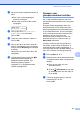
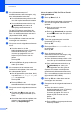
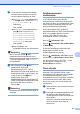



Table Of Contents
- GEBRUIKERSHANDLEIDING MFC-9120CN MFC-9320CW
- Informatie over goedkeuring en mededeling aangaande samenstelling en publicatie
- EG-Conformiteitsverklaring
- Inhoudsopgave
- Paragraaf I: Algemeen
- 1 Algemene informatie
- Gebruik van de documentatie
- De Softwarehandleiding en de Netwerkhandleiding openen
- Documentatie bekijken
- Documentatie bekijken (Windows®)
- Scaninstructies opzoeken
- Softwarehandleiding:
- Handleidingen voor ScanSoft™ PaperPort™ 11SE met OCR:
- Instructies vinden voor het instellen van een netwerk
- Documentatie bekijken (Macintosh)
- Scaninstructies opzoeken
- Softwarehandleiding:
- Gebruikershandleiding Presto! PageManager:
- Instructies vinden voor het instellen van een netwerk
- Documentatie bekijken
- Brother-support openen (voor Windows®)
- Overzicht bedieningspaneel
- 2 Papier en documenten laden
- 3 Algemene instellingen
- 4 Beveiligingsfuncties
- 1 Algemene informatie
- Paragraaf II: Faxen
- 5 Een fax verzenden
- Faxen
- Groepsverzenden (alleen zwart-wit)
- Aanvullende verzendopties
- Faxen met meerdere instellingen verzenden
- Elektronische voorblad (alleen zwart-wit)
- Contrast
- Faxresolutie wijzigen
- Tweevoudige werking (alleen zwart-wit)
- Direct verzenden
- Internationale modus
- Uitgestelde fax (alleen zwart-wit)
- Uitgestelde groepsverzending (alleen zwart-wit)
- Taken in de wachtrij controleren en annuleren
- Een fax handmatig verzenden
- Melding Geheugen vol
- 6 Een fax ontvangen
- 7 Telefoon en externe apparatuur
- 8 Kiezen en nummers opslaan
- 9 Opties voor afstandsbediening (alleen zwart-wit)
- 10 Pollen
- 11 Rapporten afdrukken
- 5 Een fax verzenden
- Paragraaf III: Kopiëren
- 12 Kopiëren
- Paragraaf IV: Rechtstreeks afdrukken
- 13 Foto's vanaf een digitale camera afdrukken (alleen MFC-9320CW)
- 14 Data vanaf een USB-flashstation afdrukken (alleen MFC-9320CW)
- Ondersteunde bestandsopmaken
- Een PRN- of PostScript® 3™- bestand maken voor rechtstreeks afdrukken
- Data rechtstreeks vanaf het USB-flashstation afdrukken (alleen MFC-9320CW)
- Data rechtstreeks vanaf het USB-flashstation afdrukken met het beveiligd functieslot 2.0 ingeschakeld (alleen MFC-9320CW)
- Foutmeldingen begrijpen
- Paragraaf V: Software
- Paragraaf VI: Bijlagen
- A Veiligheid en wetgeving
- B Opties
- C Problemen oplossen en routineonderhoud
- D Menu en functies
- E Specificaties
- F Verklarende woordenlijst
- Index
- brother DUT

Opties voor afstandsbediening (alleen zwart-wit)
65
9
Fax opslaan 9
Met de functie Fax opslaan kunt u de door u
ontvangen faxen in het geheugen van de
machine opslaan. U kunt opgeslagen faxen
opvragen vanaf een faxmachine op een
andere locatie met behulp van de codes voor
afstandsbediening. (Zie Uw faxen ophalen
op pagina 68.) Uw machine drukt
automatisch een kopie van de opgeslagen
fax af.
a Druk op Menu, 2, 5, 1.
b Druk op a of b om Fax Opslaan te
kiezen.
Druk op OK.
c Druk op Stop/Eindigen.
Opmerking
Als Fax Opslaan op uw machine is
ingeschakeld, kan de machine geen
kleurenfax ontvangen, behalve als de
machine die de fax verzendt de fax omzet
in zwart-wit.
PC-Fax ontvangen 9
Wanneer u de functie PC-Fax ontvangen
inschakelt, slaat de machine ontvangen
faxen automatisch op in het geheugen om
deze door te sturen naar de pc. U kunt
vervolgens uw pc gebruiken voor het
weergeven en het opslaan van deze faxen.
Ook wanneer u de pc hebt uitgeschakeld
(bijvoorbeeld 's nachts of in het weekend),
ontvangt de machine faxen om deze op te
slaan in het geheugen. Op het LCD-scherm
wordt het aantal opgeslagen ontvangen
faxen weergegeven, bijvoorbeeld:
PCfaxbericht:001
Als u uw pc opstart en de software voor
PC-Fax ontvangen actief is, brengt uw
machine automatisch uw faxen over naar uw
pc.
Wanneer u de ontvangen faxen wilt
overbrengen naar de pc, moet de software
voor PC-Fax ontvangen op de pc actief zijn.
(Zie PC-FAX ontvangen in de
softwarehandleiding op de cd-rom voor meer
informatie.)
a Druk op Menu, 2, 5, 1.
b Druk op a of b om PC-Fax ontv. te
kiezen.
Druk op OK.
c Druk op a of b om <USB> te kiezen of de
naam van uw computer als de machine
is aangesloten op een netwerk.
Druk op OK.
d Druk op a of b om Aan of Uit te kiezen.
Reserveafdruk
Uit
Druk op OK.