
Operation Manual
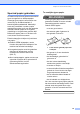




Table Of Contents
- GEBRUIKERSHANDLEIDING MFC-9120CN MFC-9320CW
- Informatie over goedkeuring en mededeling aangaande samenstelling en publicatie
- EG-Conformiteitsverklaring
- Inhoudsopgave
- Paragraaf I: Algemeen
- 1 Algemene informatie
- Gebruik van de documentatie
- De Softwarehandleiding en de Netwerkhandleiding openen
- Documentatie bekijken
- Documentatie bekijken (Windows®)
- Scaninstructies opzoeken
- Softwarehandleiding:
- Handleidingen voor ScanSoft™ PaperPort™ 11SE met OCR:
- Instructies vinden voor het instellen van een netwerk
- Documentatie bekijken (Macintosh)
- Scaninstructies opzoeken
- Softwarehandleiding:
- Gebruikershandleiding Presto! PageManager:
- Instructies vinden voor het instellen van een netwerk
- Documentatie bekijken
- Brother-support openen (voor Windows®)
- Overzicht bedieningspaneel
- 2 Papier en documenten laden
- 3 Algemene instellingen
- 4 Beveiligingsfuncties
- 1 Algemene informatie
- Paragraaf II: Faxen
- 5 Een fax verzenden
- Faxen
- Groepsverzenden (alleen zwart-wit)
- Aanvullende verzendopties
- Faxen met meerdere instellingen verzenden
- Elektronische voorblad (alleen zwart-wit)
- Contrast
- Faxresolutie wijzigen
- Tweevoudige werking (alleen zwart-wit)
- Direct verzenden
- Internationale modus
- Uitgestelde fax (alleen zwart-wit)
- Uitgestelde groepsverzending (alleen zwart-wit)
- Taken in de wachtrij controleren en annuleren
- Een fax handmatig verzenden
- Melding Geheugen vol
- 6 Een fax ontvangen
- 7 Telefoon en externe apparatuur
- 8 Kiezen en nummers opslaan
- 9 Opties voor afstandsbediening (alleen zwart-wit)
- 10 Pollen
- 11 Rapporten afdrukken
- 5 Een fax verzenden
- Paragraaf III: Kopiëren
- 12 Kopiëren
- Paragraaf IV: Rechtstreeks afdrukken
- 13 Foto's vanaf een digitale camera afdrukken (alleen MFC-9320CW)
- 14 Data vanaf een USB-flashstation afdrukken (alleen MFC-9320CW)
- Ondersteunde bestandsopmaken
- Een PRN- of PostScript® 3™- bestand maken voor rechtstreeks afdrukken
- Data rechtstreeks vanaf het USB-flashstation afdrukken (alleen MFC-9320CW)
- Data rechtstreeks vanaf het USB-flashstation afdrukken met het beveiligd functieslot 2.0 ingeschakeld (alleen MFC-9320CW)
- Foutmeldingen begrijpen
- Paragraaf V: Software
- Paragraaf VI: Bijlagen
- A Veiligheid en wetgeving
- B Opties
- C Problemen oplossen en routineonderhoud
- D Menu en functies
- E Specificaties
- F Verklarende woordenlijst
- Index
- brother DUT

Hoofdstuk 2
22
Documenten laden 2
De automatische
documentinvoer (ADF)
gebruiken 2
De ADF kan maximaal 35 pagina's bevatten
en voert elk vel afzonderlijk in. Gebruik
standaard papier met een gewicht van
80 g/m
2
en wapper de vellen papier eerst
voordat u deze in de ADF plaatst.
Aanbevolen omgeving 2
BELANGRIJK
• Laat dikke documenten NIET op de
glasplaat liggen. Hierdoor kan een
papierstoring in de ADF optreden.
• Gebruik GEEN papier dat gekruld,
gekreukeld, gevouwen, gescheurd of
geplakt is, of nietjes, paperclips of
plakband bevat.
• Gebruik GEEN karton, krantenpapier of
stof.
• Om te voorkomen dat u uw machine
beschadigt terwijl u de ADF gebruikt, mag
u NIET aan het document trekken terwijl
het wordt ingevoerd.
Opmerking
Zie De glasplaat gebruiken op pagina 23
om documenten te scannen die niet
geschikt zijn voor de ADF.
Laat documenten met correctievloeistof of
inkt eerst volledig drogen.
Documenten die gefaxt moeten worden,
dienen 147,3 tot 215,9 mm breed en
147,3 tot 356 mm lang te zijn en hebben
een standaardgewicht van [80 g/m
2
].
a Vouw ADF-documentsteunklep (1) en
ADF-steunklep (2) uit.
b Wapper de stapel goed door.
c Leg uw document met de bedrukte
kant naar boven en de bovenrand
eerst in de ADF tot de melding op het
LCD-scherm wijzigt en u voelt dat het
document de invoerrollen raakt.
d Stel de papiergeleiders (1) in op de
breedte van het document.
Temperatuur: 20 tot 30°C
Vochtigheid: 50% - 70%
Papier: Xerox Premier TCF 80 g/m
2
of Xerox
Business 80 g/m
2
1
2
1