
Operation Manual
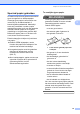




Table Of Contents
- GEBRUIKERSHANDLEIDING MFC-9120CN MFC-9320CW
- Informatie over goedkeuring en mededeling aangaande samenstelling en publicatie
- EG-Conformiteitsverklaring
- Inhoudsopgave
- Paragraaf I: Algemeen
- 1 Algemene informatie
- Gebruik van de documentatie
- De Softwarehandleiding en de Netwerkhandleiding openen
- Documentatie bekijken
- Documentatie bekijken (Windows®)
- Scaninstructies opzoeken
- Softwarehandleiding:
- Handleidingen voor ScanSoft™ PaperPort™ 11SE met OCR:
- Instructies vinden voor het instellen van een netwerk
- Documentatie bekijken (Macintosh)
- Scaninstructies opzoeken
- Softwarehandleiding:
- Gebruikershandleiding Presto! PageManager:
- Instructies vinden voor het instellen van een netwerk
- Documentatie bekijken
- Brother-support openen (voor Windows®)
- Overzicht bedieningspaneel
- 2 Papier en documenten laden
- 3 Algemene instellingen
- 4 Beveiligingsfuncties
- 1 Algemene informatie
- Paragraaf II: Faxen
- 5 Een fax verzenden
- Faxen
- Groepsverzenden (alleen zwart-wit)
- Aanvullende verzendopties
- Faxen met meerdere instellingen verzenden
- Elektronische voorblad (alleen zwart-wit)
- Contrast
- Faxresolutie wijzigen
- Tweevoudige werking (alleen zwart-wit)
- Direct verzenden
- Internationale modus
- Uitgestelde fax (alleen zwart-wit)
- Uitgestelde groepsverzending (alleen zwart-wit)
- Taken in de wachtrij controleren en annuleren
- Een fax handmatig verzenden
- Melding Geheugen vol
- 6 Een fax ontvangen
- 7 Telefoon en externe apparatuur
- 8 Kiezen en nummers opslaan
- 9 Opties voor afstandsbediening (alleen zwart-wit)
- 10 Pollen
- 11 Rapporten afdrukken
- 5 Een fax verzenden
- Paragraaf III: Kopiëren
- 12 Kopiëren
- Paragraaf IV: Rechtstreeks afdrukken
- 13 Foto's vanaf een digitale camera afdrukken (alleen MFC-9320CW)
- 14 Data vanaf een USB-flashstation afdrukken (alleen MFC-9320CW)
- Ondersteunde bestandsopmaken
- Een PRN- of PostScript® 3™- bestand maken voor rechtstreeks afdrukken
- Data rechtstreeks vanaf het USB-flashstation afdrukken (alleen MFC-9320CW)
- Data rechtstreeks vanaf het USB-flashstation afdrukken met het beveiligd functieslot 2.0 ingeschakeld (alleen MFC-9320CW)
- Foutmeldingen begrijpen
- Paragraaf V: Software
- Paragraaf VI: Bijlagen
- A Veiligheid en wetgeving
- B Opties
- C Problemen oplossen en routineonderhoud
- D Menu en functies
- E Specificaties
- F Verklarende woordenlijst
- Index
- brother DUT

Papier en documenten laden
19
2
Speciaal papier gebruiken 2
De machine functioneert goed met de meeste
typen xerografisch en bankpostpapier.
Sommige typen papier kunnen echter van
invloed zijn op de afdrukkwaliteit of
bewerkingsbetrouwbaarheid. Maak altijd
eerst een proefafdruk voordat u papier
aanschaft om zeker te zijn van het gewenste
resultaat. Bewaar papier in de originele
verpakking en zorg dat deze gesloten blijft.
Bewaar het papier plat en uit de buurt van
vocht, direct zonlicht en warmte.
Enkele belangrijke richtlijnen bij het kiezen
van papier:
Gebruik GEEN inkjetpapier, omdat
hierdoor het papier kan vastlopen of de
machine kan worden beschadigd.
Voorgedrukt papier moet inkt gebruiken
dat tegen de temperatuur van het
fuseerproces van de machine kan
(200 °C).
Als u bankpostpapier, papier met een ruw
oppervlak of papier dat is gekreukeld of
gevouwen gebruikt, kan het
afdrukresultaat tegenvallen.
Te vermijden typen papier 2
BELANGRIJK
Sommige typen papier bieden niet het
gewenste resultaat of kunnen schade
veroorzaken aan de machine.
Gebruik GEEN papier:
• met een grove textuur
• dat extreem glad of glanzend is
• dat gekruld of scheef is
1 2 mm of meer gekruld papier kan
vastlopen.
• dat gecoat is of een chemische
deklaag heeft
• dat beschadigd, gekreukeld of
gevouwen is
• dat het in deze handleiding
aanbevolen gewicht overschrijdt
• met tabs en nietjes
• met een briefhoofd dat thermografisch
gedrukt is of met inkt die niet tegen
hoge temperaturen bestand is
• dat uit meerdere delen bestaat of
zonder carbon
• dat is bedoeld voor inkjetprinters
Als u een van deze typen papier gebruikt,
kan de machine beschadigd raken. Deze
schade wordt niet gedekt door enige
garantie- of service-overeenkomst met
Brother.
1
1