
Operation Manual


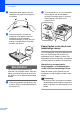


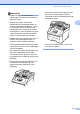


Table Of Contents
- GEBRUIKERSHANDLEIDING MFC-9120CN MFC-9320CW
- Informatie over goedkeuring en mededeling aangaande samenstelling en publicatie
- EG-Conformiteitsverklaring
- Inhoudsopgave
- Paragraaf I: Algemeen
- 1 Algemene informatie
- Gebruik van de documentatie
- De Softwarehandleiding en de Netwerkhandleiding openen
- Documentatie bekijken
- Documentatie bekijken (Windows®)
- Scaninstructies opzoeken
- Softwarehandleiding:
- Handleidingen voor ScanSoft™ PaperPort™ 11SE met OCR:
- Instructies vinden voor het instellen van een netwerk
- Documentatie bekijken (Macintosh)
- Scaninstructies opzoeken
- Softwarehandleiding:
- Gebruikershandleiding Presto! PageManager:
- Instructies vinden voor het instellen van een netwerk
- Documentatie bekijken
- Brother-support openen (voor Windows®)
- Overzicht bedieningspaneel
- 2 Papier en documenten laden
- 3 Algemene instellingen
- 4 Beveiligingsfuncties
- 1 Algemene informatie
- Paragraaf II: Faxen
- 5 Een fax verzenden
- Faxen
- Groepsverzenden (alleen zwart-wit)
- Aanvullende verzendopties
- Faxen met meerdere instellingen verzenden
- Elektronische voorblad (alleen zwart-wit)
- Contrast
- Faxresolutie wijzigen
- Tweevoudige werking (alleen zwart-wit)
- Direct verzenden
- Internationale modus
- Uitgestelde fax (alleen zwart-wit)
- Uitgestelde groepsverzending (alleen zwart-wit)
- Taken in de wachtrij controleren en annuleren
- Een fax handmatig verzenden
- Melding Geheugen vol
- 6 Een fax ontvangen
- 7 Telefoon en externe apparatuur
- 8 Kiezen en nummers opslaan
- 9 Opties voor afstandsbediening (alleen zwart-wit)
- 10 Pollen
- 11 Rapporten afdrukken
- 5 Een fax verzenden
- Paragraaf III: Kopiëren
- 12 Kopiëren
- Paragraaf IV: Rechtstreeks afdrukken
- 13 Foto's vanaf een digitale camera afdrukken (alleen MFC-9320CW)
- 14 Data vanaf een USB-flashstation afdrukken (alleen MFC-9320CW)
- Ondersteunde bestandsopmaken
- Een PRN- of PostScript® 3™- bestand maken voor rechtstreeks afdrukken
- Data rechtstreeks vanaf het USB-flashstation afdrukken (alleen MFC-9320CW)
- Data rechtstreeks vanaf het USB-flashstation afdrukken met het beveiligd functieslot 2.0 ingeschakeld (alleen MFC-9320CW)
- Foutmeldingen begrijpen
- Paragraaf V: Software
- Paragraaf VI: Bijlagen
- A Veiligheid en wetgeving
- B Opties
- C Problemen oplossen en routineonderhoud
- D Menu en functies
- E Specificaties
- F Verklarende woordenlijst
- Index
- brother DUT

Papier en documenten laden
13
2
a Til de steunklep (1) op om te vermijden
dat het papier van de neerwaarts
gerichte uitvoerlade glijdt, of verwijder
iedere pagina zodra deze uit de
machine komt.
b Open het deksel van de sleuf voor
handmatige invoer.
c Schuif de papiergeleiders van de sleuf
voor handmatige invoer met beide
handen op de breedte van het papier dat
u wilt gebruiken.
d Plaats met beide handen één vel papier
in de sleuf voor handmatige invoer met
de te bedrukken zijde boven tot de
voorrand van het papier de
papierinvoerrol raakt. Wacht tot de
machine het papier automatisch
doorvoert. Wanneer u voelt dat de
machine het papier naar binnen trekt,
laat u het los.
Afdrukken op dik papier, etiketten,
enveloppen of op papier van een klein
formaat
2
Wanneer de achterste uitvoerlade naar
beneden is getrokken, heeft de machine een
recht papiertraject van de sleuf voor
handmatige invoer tot aan de achterkant van
de machine. Gebruik deze papierdoorvoer-
en uitvoermethode als u wilt afdrukken op dik
papier, etiketten, enveloppen of op papier dat
kleiner is dan 105 × 148 mm (of A6-formaat).
Opmerking
• Verwijder ieder afgedrukt vel of enveloppe
onmiddellijk om vastlopen te vermijden.
• De machine stelt vervolgens automatisch
de handmatige invoermodus in wanneer u
papier in de sleuf voor handmatige invoer
plaatst.
1