
Operation Manual

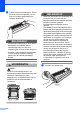
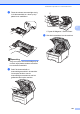
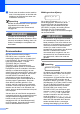
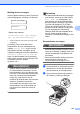


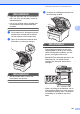

Table Of Contents
- GEBRUIKERSHANDLEIDING MFC-9120CN MFC-9320CW
- Informatie over goedkeuring en mededeling aangaande samenstelling en publicatie
- EG-Conformiteitsverklaring
- Inhoudsopgave
- Paragraaf I: Algemeen
- 1 Algemene informatie
- Gebruik van de documentatie
- De Softwarehandleiding en de Netwerkhandleiding openen
- Documentatie bekijken
- Documentatie bekijken (Windows®)
- Scaninstructies opzoeken
- Softwarehandleiding:
- Handleidingen voor ScanSoft™ PaperPort™ 11SE met OCR:
- Instructies vinden voor het instellen van een netwerk
- Documentatie bekijken (Macintosh)
- Scaninstructies opzoeken
- Softwarehandleiding:
- Gebruikershandleiding Presto! PageManager:
- Instructies vinden voor het instellen van een netwerk
- Documentatie bekijken
- Brother-support openen (voor Windows®)
- Overzicht bedieningspaneel
- 2 Papier en documenten laden
- 3 Algemene instellingen
- 4 Beveiligingsfuncties
- 1 Algemene informatie
- Paragraaf II: Faxen
- 5 Een fax verzenden
- Faxen
- Groepsverzenden (alleen zwart-wit)
- Aanvullende verzendopties
- Faxen met meerdere instellingen verzenden
- Elektronische voorblad (alleen zwart-wit)
- Contrast
- Faxresolutie wijzigen
- Tweevoudige werking (alleen zwart-wit)
- Direct verzenden
- Internationale modus
- Uitgestelde fax (alleen zwart-wit)
- Uitgestelde groepsverzending (alleen zwart-wit)
- Taken in de wachtrij controleren en annuleren
- Een fax handmatig verzenden
- Melding Geheugen vol
- 6 Een fax ontvangen
- 7 Telefoon en externe apparatuur
- 8 Kiezen en nummers opslaan
- 9 Opties voor afstandsbediening (alleen zwart-wit)
- 10 Pollen
- 11 Rapporten afdrukken
- 5 Een fax verzenden
- Paragraaf III: Kopiëren
- 12 Kopiëren
- Paragraaf IV: Rechtstreeks afdrukken
- 13 Foto's vanaf een digitale camera afdrukken (alleen MFC-9320CW)
- 14 Data vanaf een USB-flashstation afdrukken (alleen MFC-9320CW)
- Ondersteunde bestandsopmaken
- Een PRN- of PostScript® 3™- bestand maken voor rechtstreeks afdrukken
- Data rechtstreeks vanaf het USB-flashstation afdrukken (alleen MFC-9320CW)
- Data rechtstreeks vanaf het USB-flashstation afdrukken met het beveiligd functieslot 2.0 ingeschakeld (alleen MFC-9320CW)
- Foutmeldingen begrijpen
- Paragraaf V: Software
- Paragraaf VI: Bijlagen
- A Veiligheid en wetgeving
- B Opties
- C Problemen oplossen en routineonderhoud
- D Menu en functies
- E Specificaties
- F Verklarende woordenlijst
- Index
- brother DUT

Problemen oplossen en routineonderhoud
163
C
Melding drums vervangen C
Als de volgende melding op het LCD-scherm
wordt weergegeven, vervangt u de drumset:
Drums vervangen
Drumfout
1
Alleen de kleur die moet worden vervangen wordt
aangegeven
De melding Fout in drum heeft twee
betekenissen: als u na doorbladeren de
melding Vervang drum. krijgt, moet de
drumeenheid worden vervangen. Als de
volgende melding (door ernaar te bladeren)
Verschuif groene tab op drum. is,
hoeft u de drumeenheid niet te vervangen,
maar wel de primaire corona's reinigen. (Zie
De primaire corona's reinigen
op pagina 147.)
BELANGRIJK
Gebruik alleen originele drumeenheden
en tonereenheden van Brother voor de
beste prestaties. Door af te drukken met
een drum- of tonereenheid van een ander
merk kan niet alleen de afdrukkwaliteit
minder zijn, maar kunnen ook de
prestaties en de levensduur van de printer
afnemen. Problemen die worden
veroorzaakt door het gebruik van een
drumeenheid of een tonereenheid van
een ander merk, vallen niet onder de
garantie.
Opmerking
Als alleen de betreffende drum vervangen
moet worden, wordt op het LCD-scherm
Verv. drum (X) weergegeven. (X)
geeft de kleur van de drumeenheid aan
die moet worden vervangen. ((K)=Zwart,
(Y)=Geel, (M)=Magenta, (C)=Cyaan.)
Tijdens de normale levensduur van een
drumset wordt de melding Vervang drum
(X) niet weergegeven. De melding
refereert alleen aan een bepaalde drum
als een enkele eenheid eerder is
vervangen vanwege beschadiging of een
defect.
Drumeenheden vervangen C
BELANGRIJK
• Verwijder de drumeenheid voorzichtig,
deze kan toner bevatten. Wanneer u toner
morst op uw handen of kleding, dient u de
vlekken onmiddellijk te verwijderen met
koud water.
• Reinig de binnenzijde van de printer als u
de drumeenheid vervangt. (Zie
Routineonderhoud op pagina 144.)
a Zet de machine uit. Ontkoppel eerst het
telefoonsnoer en haal dan de stekker
van het netsnoer uit het stopcontact.
b Open het bovendeksel helemaal door
de hendel (1) omhoog te brengen.
<Blader naar melding>
Vervang drum. Zwart/ Cyaan/ Magenta/
Geel. Zie gebruikershandleiding.
1
1