
Operation Manual


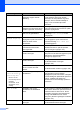
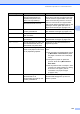


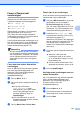
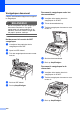
Table Of Contents
- GEBRUIKERSHANDLEIDING MFC-9120CN MFC-9320CW
- Informatie over goedkeuring en mededeling aangaande samenstelling en publicatie
- EG-Conformiteitsverklaring
- Inhoudsopgave
- Paragraaf I: Algemeen
- 1 Algemene informatie
- Gebruik van de documentatie
- De Softwarehandleiding en de Netwerkhandleiding openen
- Documentatie bekijken
- Documentatie bekijken (Windows®)
- Scaninstructies opzoeken
- Softwarehandleiding:
- Handleidingen voor ScanSoft™ PaperPort™ 11SE met OCR:
- Instructies vinden voor het instellen van een netwerk
- Documentatie bekijken (Macintosh)
- Scaninstructies opzoeken
- Softwarehandleiding:
- Gebruikershandleiding Presto! PageManager:
- Instructies vinden voor het instellen van een netwerk
- Documentatie bekijken
- Brother-support openen (voor Windows®)
- Overzicht bedieningspaneel
- 2 Papier en documenten laden
- 3 Algemene instellingen
- 4 Beveiligingsfuncties
- 1 Algemene informatie
- Paragraaf II: Faxen
- 5 Een fax verzenden
- Faxen
- Groepsverzenden (alleen zwart-wit)
- Aanvullende verzendopties
- Faxen met meerdere instellingen verzenden
- Elektronische voorblad (alleen zwart-wit)
- Contrast
- Faxresolutie wijzigen
- Tweevoudige werking (alleen zwart-wit)
- Direct verzenden
- Internationale modus
- Uitgestelde fax (alleen zwart-wit)
- Uitgestelde groepsverzending (alleen zwart-wit)
- Taken in de wachtrij controleren en annuleren
- Een fax handmatig verzenden
- Melding Geheugen vol
- 6 Een fax ontvangen
- 7 Telefoon en externe apparatuur
- 8 Kiezen en nummers opslaan
- 9 Opties voor afstandsbediening (alleen zwart-wit)
- 10 Pollen
- 11 Rapporten afdrukken
- 5 Een fax verzenden
- Paragraaf III: Kopiëren
- 12 Kopiëren
- Paragraaf IV: Rechtstreeks afdrukken
- 13 Foto's vanaf een digitale camera afdrukken (alleen MFC-9320CW)
- 14 Data vanaf een USB-flashstation afdrukken (alleen MFC-9320CW)
- Ondersteunde bestandsopmaken
- Een PRN- of PostScript® 3™- bestand maken voor rechtstreeks afdrukken
- Data rechtstreeks vanaf het USB-flashstation afdrukken (alleen MFC-9320CW)
- Data rechtstreeks vanaf het USB-flashstation afdrukken met het beveiligd functieslot 2.0 ingeschakeld (alleen MFC-9320CW)
- Foutmeldingen begrijpen
- Paragraaf V: Software
- Paragraaf VI: Bijlagen
- A Veiligheid en wetgeving
- B Opties
- C Problemen oplossen en routineonderhoud
- D Menu en functies
- E Specificaties
- F Verklarende woordenlijst
- Index
- brother DUT

Problemen oplossen en routineonderhoud
133
C
Fuserfout De temperatuur van de
fuseereenheid bereikt een
bepaalde temperatuur niet
binnen een bepaalde tijd.
Zet de stroomschakelaar uit, wacht een paar
seconden en zet hem vervolgens weer aan.
Laat de machine ingeschakeld, maar raak
deze 15 minuten lang niet aan. U kunt de
machine maximaal 60 uur uitgeschakeld
laten zonder dat de opgeslagen faxen in het
geheugen verloren gaan. (Zie Faxen of
faxjournaal overbrengen op pagina 137.)
De fuseereenheid is te heet.
Geen afvaltoner De afvalbak voor toner is niet
correct geïnstalleerd.
Installeer de afvalbak voor toner opnieuw.
(Zie Tonerbak vervangen op pagina 170.)
Geen antw/Bezet Het gebelde nummer antwoordt
niet of is bezet.
Controleer het nummer en probeer opnieuw.
Geen belt De riemeenheid is niet correct
geïnstalleerd.
Installeer de riemeenheid opnieuw. (Zie
Riemeenheid vervangen op pagina 166.)
Geen contact U hebt geprobeerd te pollen naar
een faxmachine die niet in de
wachtstand voor pollen staat.
Controleer of de andere faxmachine is
ingesteld op pollen.
Geen papier De machine heeft geen papier
meer of het papier is niet correct
in de papierlade geplaatst.
Ga op een van de volgende manieren te
werk:
Vul het papier in de papierlade bij en druk
op Mono Start of Kleur Start of plaats
het papier in de sleuf voor handmatige
invoer.
Verwijder het papier en plaats het
opnieuw. Druk dan op Mono Start of
Kleur Start.
Als het probleem niet is verholpen, is de
invoerrol voor papier wellicht vuil. Reinig
de invoerrol voor papier. (Zie De
invoerrollen voor papier reinigen
op pagina 153.)
Geen toner De tonercartridge of de
drumeenheid en de
tonercartridge-eenheid zijn niet
correct geïnstalleerd.
Installeer de tonercartridge of de
drumeenheid aangegeven op het LCD-
scherm opnieuw.
Foutmelding Oorzaak Wat te doen