
Operation Manual
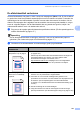
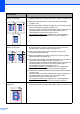
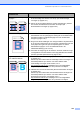

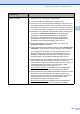


Table Of Contents
- GEBRUIKERSHANDLEIDING MFC-9120CN MFC-9320CW
- Informatie over goedkeuring en mededeling aangaande samenstelling en publicatie
- EG-Conformiteitsverklaring
- Inhoudsopgave
- Paragraaf I: Algemeen
- 1 Algemene informatie
- Gebruik van de documentatie
- De Softwarehandleiding en de Netwerkhandleiding openen
- Documentatie bekijken
- Documentatie bekijken (Windows®)
- Scaninstructies opzoeken
- Softwarehandleiding:
- Handleidingen voor ScanSoft™ PaperPort™ 11SE met OCR:
- Instructies vinden voor het instellen van een netwerk
- Documentatie bekijken (Macintosh)
- Scaninstructies opzoeken
- Softwarehandleiding:
- Gebruikershandleiding Presto! PageManager:
- Instructies vinden voor het instellen van een netwerk
- Documentatie bekijken
- Brother-support openen (voor Windows®)
- Overzicht bedieningspaneel
- 2 Papier en documenten laden
- 3 Algemene instellingen
- 4 Beveiligingsfuncties
- 1 Algemene informatie
- Paragraaf II: Faxen
- 5 Een fax verzenden
- Faxen
- Groepsverzenden (alleen zwart-wit)
- Aanvullende verzendopties
- Faxen met meerdere instellingen verzenden
- Elektronische voorblad (alleen zwart-wit)
- Contrast
- Faxresolutie wijzigen
- Tweevoudige werking (alleen zwart-wit)
- Direct verzenden
- Internationale modus
- Uitgestelde fax (alleen zwart-wit)
- Uitgestelde groepsverzending (alleen zwart-wit)
- Taken in de wachtrij controleren en annuleren
- Een fax handmatig verzenden
- Melding Geheugen vol
- 6 Een fax ontvangen
- 7 Telefoon en externe apparatuur
- 8 Kiezen en nummers opslaan
- 9 Opties voor afstandsbediening (alleen zwart-wit)
- 10 Pollen
- 11 Rapporten afdrukken
- 5 Een fax verzenden
- Paragraaf III: Kopiëren
- 12 Kopiëren
- Paragraaf IV: Rechtstreeks afdrukken
- 13 Foto's vanaf een digitale camera afdrukken (alleen MFC-9320CW)
- 14 Data vanaf een USB-flashstation afdrukken (alleen MFC-9320CW)
- Ondersteunde bestandsopmaken
- Een PRN- of PostScript® 3™- bestand maken voor rechtstreeks afdrukken
- Data rechtstreeks vanaf het USB-flashstation afdrukken (alleen MFC-9320CW)
- Data rechtstreeks vanaf het USB-flashstation afdrukken met het beveiligd functieslot 2.0 ingeschakeld (alleen MFC-9320CW)
- Foutmeldingen begrijpen
- Paragraaf V: Software
- Paragraaf VI: Bijlagen
- A Veiligheid en wetgeving
- B Opties
- C Problemen oplossen en routineonderhoud
- D Menu en functies
- E Specificaties
- F Verklarende woordenlijst
- Index
- brother DUT

Problemen oplossen en routineonderhoud
125
C
De kleur van de afdrukken is
niet wat u verwacht
Controleer of de tonerbespaarstand op het bedieningspaneel van de
machine of in de printerdriver is uitgeschakeld.
Voer de kalibratie uit. (Zie Kalibreren op pagina 153.)
Pas de kleur aan via de aangepaste instellingen in de driver en via
het bedieningspaneel van de machine. De kleuren die de machine
kan afdrukken en de kleuren op een scherm verschillen. De machine
kan wellicht niet de kleur weergegeven op uw scherm reproduceren.
Als kleuren in de afgedrukte grijze gedeelten worden weergegeven,
controleert u of Grijstinten verbeteren in de printerdriver is
geselecteerd. (Zie Het tabblad Normaa voor de Windows
®
-
printerdriver, Het tabblad Geavanceerd voor de Macintosh-
printerdriver of Printerfuncties voor de Macintosh BR-Script-
printerdriver in de Softwarehandleiding op de cd-rom.)
Als grijze gedeeltes er vaag uitzien, maakt u de selectie van
Grijstinten verbeteren ongedaan.
Als een afgedrukte zwarte afbeelding te licht is, kiest u Zwarte tinten
verbeteren in de printerdriver. (Zie het Dialoogvenster Instellingen
voor de Windows
®
-printerdriver, Geavanceerde opties voor de
Windows
®
BR-Script-printerdriver, Afdrukinstellingen voor de
Macintosh-printerdriver of Printerfuncties voor de Macintosh BR-
Script-printerdriver in de Softwarehandleiding op de cd-rom.)
Stel vast welke kleur het probleem veroorzaakt en plaats een nieuwe
tonercartridge. (Zie Tonercartridge vervangen op pagina 157.)
Het kan zijn dat u slechts één tonercartridge hoeft te vervangen om
het afdrukprobleem op te lossen. Om vast te stellen welke
tonercartridge vervangen moet worden, kunt u
http://solutions.brother.com/
raadplegen om onze veelgestelde
vragen en tips voor het oplossen van problemen te bekijken.
Stel vast welke kleur het probleem veroorzaakt en plaats een nieuwe
drumeenheid. (Zie Drumeenheden vervangen op pagina 163.)
Het kan zijn dat u slechts één drumeenheid hoeft te vervangen om
het afdrukprobleem op te lossen. Om vast te stellen welke
drumeenheid vervangen moet worden, kunt u
http://solutions.brother.com/
raadplegen om onze veelgestelde
vragen en tips voor het oplossen van problemen te bekijken.
Voorbeelden van slechte
afdrukkwaliteit
Advies