
Operation Manual
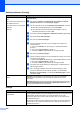
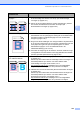



Table Of Contents
- GEBRUIKERSHANDLEIDING MFC-9120CN MFC-9320CW
- Informatie over goedkeuring en mededeling aangaande samenstelling en publicatie
- EG-Conformiteitsverklaring
- Inhoudsopgave
- Paragraaf I: Algemeen
- 1 Algemene informatie
- Gebruik van de documentatie
- De Softwarehandleiding en de Netwerkhandleiding openen
- Documentatie bekijken
- Documentatie bekijken (Windows®)
- Scaninstructies opzoeken
- Softwarehandleiding:
- Handleidingen voor ScanSoft™ PaperPort™ 11SE met OCR:
- Instructies vinden voor het instellen van een netwerk
- Documentatie bekijken (Macintosh)
- Scaninstructies opzoeken
- Softwarehandleiding:
- Gebruikershandleiding Presto! PageManager:
- Instructies vinden voor het instellen van een netwerk
- Documentatie bekijken
- Brother-support openen (voor Windows®)
- Overzicht bedieningspaneel
- 2 Papier en documenten laden
- 3 Algemene instellingen
- 4 Beveiligingsfuncties
- 1 Algemene informatie
- Paragraaf II: Faxen
- 5 Een fax verzenden
- Faxen
- Groepsverzenden (alleen zwart-wit)
- Aanvullende verzendopties
- Faxen met meerdere instellingen verzenden
- Elektronische voorblad (alleen zwart-wit)
- Contrast
- Faxresolutie wijzigen
- Tweevoudige werking (alleen zwart-wit)
- Direct verzenden
- Internationale modus
- Uitgestelde fax (alleen zwart-wit)
- Uitgestelde groepsverzending (alleen zwart-wit)
- Taken in de wachtrij controleren en annuleren
- Een fax handmatig verzenden
- Melding Geheugen vol
- 6 Een fax ontvangen
- 7 Telefoon en externe apparatuur
- 8 Kiezen en nummers opslaan
- 9 Opties voor afstandsbediening (alleen zwart-wit)
- 10 Pollen
- 11 Rapporten afdrukken
- 5 Een fax verzenden
- Paragraaf III: Kopiëren
- 12 Kopiëren
- Paragraaf IV: Rechtstreeks afdrukken
- 13 Foto's vanaf een digitale camera afdrukken (alleen MFC-9320CW)
- 14 Data vanaf een USB-flashstation afdrukken (alleen MFC-9320CW)
- Ondersteunde bestandsopmaken
- Een PRN- of PostScript® 3™- bestand maken voor rechtstreeks afdrukken
- Data rechtstreeks vanaf het USB-flashstation afdrukken (alleen MFC-9320CW)
- Data rechtstreeks vanaf het USB-flashstation afdrukken met het beveiligd functieslot 2.0 ingeschakeld (alleen MFC-9320CW)
- Foutmeldingen begrijpen
- Paragraaf V: Software
- Paragraaf VI: Bijlagen
- A Veiligheid en wetgeving
- B Opties
- C Problemen oplossen en routineonderhoud
- D Menu en functies
- E Specificaties
- F Verklarende woordenlijst
- Index
- brother DUT

120
De functie netwerkscannen werkt
niet.
De functie PC-Fax Ontvangen via
het netwerk werkt niet.
De functie printen via het netwerk
werkt niet.
(vervolg)
(Windows Vista
®
)
a Klik op de knop Starten, Configuratiescherm, Netwerk en Internet,
Windows Firewall en klik op Instellingen wijzigen.
b Doe het volgende als het venster Gebruikersaccountbeheer verschijnt.
Gebruikers met beheerderrechten: klik op Doorgaan.
Voor gebruikers die geen beheerderrechten hebben: voer het
beheerderwachtwoord in en klik op OK.
c Controleer op het tabblad Algemeen of Windows Firewall is ingeschakeld.
d Klik op het tabblad Uitzonderingen.
e Klik op de knop Poort toevoegen...
f Voer de volgende informatie in om poort 54925 toe te voegen voor
netwerkscannen:
1. Voer in het vak Naam: een beschrijving in. (bijvoorbeeld “Brother
Scanner”)
2. Voer in het vak Poortnummer: “54925” in.
3. Controleer of UDP is ingeschakeld. Klik vervolgens op OK.
g Klik op de knop Poort toevoegen...
h Voer de volgende informatie in om poort 54926 toe te voegen voor PC-Fax
ontvangen via het netwerk:
1. Voer in het vak Naam: een beschrijving in. (bijvoorbeeld “Brother PC Fax”)
2. Voer in het vak Poortnummer: “54926” in.
3. Controleer of UDP is ingeschakeld. Klik vervolgens op OK.
i Controleer of de nieuwe instelling is toegevoegd en is ingeschakeld, en
klik vervolgens op OK.
j Als u nog steeds problemen hebt met de netwerkverbinding, zoals
scannen of afdrukken via het netwerk, schakelt u het selectievakje
Bestands- en printerdeling in op het tabblad Uitzonderingen en klikt u
vervolgens op OK.
Uw computer kan de machine niet
vinden.
(Windows
®
) De instelling van de firewall op uw pc kan de noodzakelijke
netwerkverbinding blokkeren. (Zie bovenstaande instructies voor meer
informatie.)
(Macintosh) Selecteer de machine opnieuw in de toepassing Device Selector in
Macintosh HD/Bibliotheek/Printers/Brother/Utilities/DeviceSelector of via
het pop-upmenu Model van ControlCenter2.
Overige
Problemen Suggesties
De machine kan niet worden
ingeschakeld.
De stroomvoorziening kan nadelig zijn beïnvloed door bijvoorbeeld bliksem of een
spanningspiek waardoor de interne veiligheidsmechanismes van de machine zijn
ingeschakeld. Schakel de machine uit en haal de stekker ervan uit het
stopcontact. Wacht tien minuten, steek de stekker weer in het stopcontact en
schakel de machine in.
Schakel de machine uit als het probleem niet verholpen is. Steek de stekker van
het netsnoer in een ander stopcontact waarvan u weet dat het goed werkt, en
schakel de machine in.
Netwerkproblemen (Vervolg)
Problemen Suggesties