
Network User's Guide



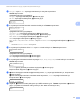
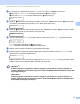
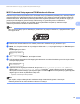
Table Of Contents
- AĞ KULLANIM KILAVUZU DCP-9010CN MFC-9010CN MFC-9120CN MFC-9320CW
- İçindekiler
- 1 Giriş
- Genel Bakış
- Ağ özellikleri
- Ağdan yazdırma
- Ağdan tarama
- Ağdan PC Faksı (MFC-9120CN ve MFC-9320CW için)
- Sunucuya Faks Gönderme (MFC-9120CN ve MFC-9320CW için: Web sitesinden indirilerek kullanılabilir)
- Yönetim yardımcı programları
- E-posta sunucusuna İnternetten faks gönderme/tarama (MFC-9120CN ve MFC-9320CW için: Web sitesinden indirilerek kullanılabilir)
- Yazdırma Günlüğünü Ağa Kaydetme
- Ağ bağlantısı türleri
- Protokoller
- 2 Makinenizi bir ağ için yapılandırma
- Genel Bakış
- IP adresleri, alt ağ maskeleri ve ağ geçitleri
- Adım adım ilerleyen çizelge
- IP adresini ve alt ağ maskesini belirleme
- Yazdırma sunucusu ayarlarını değiştirme
- Yazdırma sunucusu ayarlarını değiştirmek için BRAdmin Light yardımcı programını kullanma
- Yazdırma sunucusu ayarlarını değiştirmek için BRAdmin Professional 3 yardımcı programını kullanma (Windows®)
- Yazdırma sunucusu ayarlarını değiştirmek için kumanda panelini kullanma
- Yazdırma/tarama sunucusu ayarlarını değiştirmek için Web Tabanlı Yönetim'i (web tarayıcısı) Kullanma
- Yazdırma sunucusu ayarlarını değiştirmek için Uzaktan Kurma'yı kullanma (Windows Server® 2003/2008'de kullanılamaz) (MFC-9120CN ve MFC-9320CW için)
- Yazdırma sunucusu ayarlarını değiştirmek için diğer metotları kullanma
- 3 Makinenizi kablosuz bir ağ için yapılandırma (MFC-9320CW için)
- Genel Bakış
- Kablosuz ağla ilgili terimler ve kavramlar
- Kablosuz ağ yapılandırması için adım adım ilerleyen çizelge
- Ağ ortamınızı onaylayın
- Kablosuz ağ kurulum metodunuzu onaylayın
- Kablosuz ağ makinenizi yapılandırmak için CD-ROM'daki Brother yükleyici uygulamasını kullanarak yapılandırma (Tavsiye edilen)
- SES, WPS veya AOSS kumanda paneli menüsünü kullanarak yapılandırma (Otomatik Kablosuz Modu) (Sadece altyapı modu)
- Makinenizi bir kablosuz ağ için yapılandırmak üzere makinenin kumanda paneli Kurulum Sihirbazını kullanarak yapılandırma
- Wi-Fi Protected Setup öğesinin PIN Metodunu kullanarak yapılandırma (Sadece alt yapı modu)
- Makinenizi bir kablosuz ağ için yapılandırın
- Makinenizi kablosuz bir ağ için yapılandırmak üzere CD-ROM'daki Brother yükleyici uygulamasını kullanma
- Makinenizi kablosuz bir ağ için yapılandırmak için SES/WPS veya AOSS kumanda paneli menüsünü kullanma (Otomatik Kablosuz modu)
- Kumanda panelinden Kurulum Sihirbazını kullanma
- Wi-Fi Protected Setup ayarının PIN Metodunu kullanma
- 4 Brother yükleyici uygulamasını kullanarak Windows® için kablosuz yapılandırma (MFC-9320CW için)
- 5 Brother yükleyici uygulaması kullanarak Macintosh için kablosuz yapılandırma (sadece MFC-9320CW)
- 6 Kumanda paneli ayarları
- Ağ menüsü
- TCP/IP
- Ethernet (sadece kablolu ağ)
- Kurulum Sihirbazı (sadece MFC-9320CW kablosuz ağı için)
- SES/WPS/AOSS (sadece MFC-9320CW kablosuz ağı)
- WPS w/PIN Kodu (sadece MFC-9320CW kablosuz ağı)
- WLAN Durumu (sadece MFC-9320CW kablosuz ağı)
- Varsayılan Değerlere Ayarlama (sadece MFC-9320CW)
- Kablolu Bağlantıyı Etkinleştirme (sadece MFC-9320CW kablolu ağı)
- WLAN Etkinleştirme (sadece MFC-9320CW kablosuz ağı)
- E-posta / IFAX (MFC-9120CN ve MFC-9320CW için: Web sitesinden indirilerek kullanılabilir)
- E-postaya (E-posta sunucusuna) Tarama için yeni varsayılan değer belirleme (MFC-9120CN ve MFC-9320CW için: Web sitesinden indirilerek kullanılabilir)
- FTP'ye Tarama için yeni varsayılan değer belirleme (MFC-9120CN ve MFC-9320CW için)
- Ağa Tarama için yeni varsayılan değer belirleme (MFC-9120CN ve MFC-9320CW için)
- Sunucuya Faks Gönderme (MFC-9120CN ve MFC-9320CW için: Web sitesinden indirilerek kullanılabilir)
- Saat Dilimi (MFC-9120CN ve MFC-9320CW için)
- Ağ ayarlarını varsayılan fabrika ayarlarına geri çevirme
- Ağ Yapılandırma Listesini Yazdırma
- Ağ menüsü
- 7 Driver Deployment Sihirbazı (yalnızca Windows®)
- 8 Windows®'ta ağdan yazdırma: Temel TCP/IP Eşler arası yazdırma
- 9 Windows® için İnternet'ten Yazdırma
- 10 BR-Script 3 sürücüsünü kullanarak Macintosh aracılığıyla ağda yazdırma
- 11 Web Tabanlı Yönetim
- Genel Bakış
- Makine ayarlarını Web Tabanlı Yönetim (web tarayıcısı) ile yapılandırma
- Şifre bilgileri
- Secure Function Lock 2.0 (MFC-9320CW için)
- Web tarayıcısıyla FTP’ye Tarama yapılandırmasını değiştirme (MFC-9120CN ve MFC-9320CW için)
- Web tarayıcısıyla Ağda Tarama yapılandırmasını değiştirme (MFC-9120CN ve MFC-9320CW için)
- 12 İnternet faksı ve E-postaya Tarama (E-posta sunucusu) (MFC-9120CN ve MFC-9320CW için)
- İnternet faksı Genel Bakış
- Bağlanma
- Kumanda paneli tuş işlevleri
- İnternet faksı gönderme
- Manuel olarak metin girme
- E-posta veya İnternet faksı alma
- Bilgisayarınıza İnternet faksı alma
- Alınan E-posta ve faks iletilerini iletme
- Aktarma yayını
- TX Doğrulama Postası
- Posta TX Kurulumu
- Mail RX Kurulumu
- Hata postası
- İnternet faksıyla ilgili önemli bilgiler
- E-postaya (E-posta sunucusuna) Tarama genel bakış
- İnternet faksı Genel Bakış
- 13 Güvenlik özellikleri
- Genel Bakış
- Protokol ayarlarını yapılandırma
- Ağ yazıcınızı güvenli biçimde yönetme
- IPPS ile belgeleri güvenli yazdırma
- E-posta bildirimini kullanıcı kimlik doğrulamasıyla kullanma
- Sertifika oluşturma ve yükleme
- 14 Sorun Giderme
- Ek A
- Hizmetleri kullanma
- IP adresini ayarlamanın diğer yolları (gelişmiş kullanıcılar ve yöneticiler için)
- IP adresini yapılandırmak için DHCP kullanma
- IP adresini yapılandırmak için BOOTP kullanma
- IP adresini yapılandırmak için RARP kullanma
- IP adresini yapılandırmak için APIPA kullanma
- IP adresini yapılandırmak için ARP kullanma
- IP adresini yapılandırmak için TELNET konsolunu kullanma
- IP adresini yapılandırmak üzere IIS için Brother Web BRAdmin sunucu yazılımını kullanma
- Web hizmetlerini kullanırken yükleme (Windows Vista® ve Windows® 7 kullanıcıları için)
- Ağdan Yazdırma Sırası veya Paylaşım kullanırken yapılandırma (yalnızca yazıcı sürücüsü)
- Ek B
- Dizin

Makinenizi kablosuz bir ağ için yapılandırma (MFC-9320CW için)
33
3
a Makinenizin elektrik kablosunu AC elektrik prizine takın. Makinenizin güç anahtarını açın.
b Menü, 7, 2, 7 tuşlarına basın. a veya b öğesini kullanarak Açık seçeneğini belirleyin ve Tamam tuşuna
basın.
Durdur/Çık tuşuna basın.
Klblsz Ağ Etkn
Açık
c SES/WPS/AOSS için Menü, 7, 2, 3 tuşlarına basın.
Bu özellik, erişim noktanızın makinenizi yapılandırmak üzere kullandığı modu (SecureEasySetup, Wi-Fi
Protected Setup veya AOSS™) otomatik olarak tespit edecektir.
KABLOSUZ AG
3.SES/WPS/AOSS
Not
Kablosuz ağ noktanız Wi-Fi Protected Setup (PIN Metodu) öğesini destekliyorsa ve makinenizi PIN
(Kişisel Kimlik Numarası) Metodunu kullanarak yapılandırmak istiyorsanız, bkz. Wi-Fi Protected Setup
ayarının PIN Metodunu kullanma sayfa 39.
d Makine 2 dakika boyunca SecureEasySetup, Wi-Fi Protected Setup veya AOSS™ destekleyen bir
erişim noktası için arama yapacaktır.
WLAN Ayarlanıyor
e Erişim noktanız tarafından hangisinin desteklendiğine bağlı olarak, erişim noktanızı SecureEasySetup
modu, Wi-Fi Protected Setup modu veya AOSS™ moduna geçirin. Lütfen size erişim noktanızla birlikte
gelen kullanım kılavuzunu inceleyin. Makine erişim noktanızı ararken, LCD ekran üzerinde
AOSS BAGLANIYOR, SES BAGLANIYOR veya WPS BAGLANIYOR öğesi görüntülenecektir.
f LCD ekranda Bağlandı mesajı görüntülenirse, makine yönelticinize veya erişim noktanıza bağlanmayı
başarmıştır. Şimdi makinenizi kablosuz bir ağda kullanabilirsiniz.
LCD ekranda BAGLANTI HATASI mesajı görüntülenirse, bir oturum çakışması tespit edilmiştir. Makine,
ağınızda SecureEasySetup modu, Wi-Fi Protected Setup modu veya AOSS™ modu ile etkin hale
getirilen birden fazla erişim noktası/yöneltici tespit etti. Sadece tek bir erişim noktası/yönelticinin etkin
hale getirilmiş SecureEasySetup modu, Wi-Fi Protected Setup modu veya AOSS™ moduna sahip
olduğundan emin olun ve c adımından başlayarak tekrar deneyin.
LCD ekranda ErişimNok.Yok mesajı görüntülenirse, makine, ağınızdaki erişim noktanızı/yönelticinizi
etkin hale getirilen SecureEasySetup, Wi-Fi Protected Setup modu veya AOSS™ moduyla tespit
etmemiştir. Makineyi erişim noktanıza/yönelticinize yaklaştırın ve c adımından başlaya
rak yeniden
deneyin.
LCD ekranda BAGLANTI KESİLDİ mesajı görüntülenirse, makine yönelticinize veya erişim noktanıza
bağlanmayı başaramamıştır. c adımdan başlayarak tekrar deneyin. Aynı mesaj tekrar görüntülenirse,
makineyi varsayılan fabrika ayarlarına geri çevirin ve tekrar deneyin. (Sıfırlama işlemi için, bkz. Ağ
ayarlarını varsayılan fabrika ayarlarına geri çevirme sayfa 83.)