
Network User's Guide
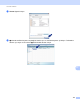

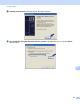

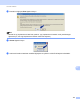

Table Of Contents
- AĞ KULLANIM KILAVUZU DCP-9010CN MFC-9010CN MFC-9120CN MFC-9320CW
- İçindekiler
- 1 Giriş
- Genel Bakış
- Ağ özellikleri
- Ağdan yazdırma
- Ağdan tarama
- Ağdan PC Faksı (MFC-9120CN ve MFC-9320CW için)
- Sunucuya Faks Gönderme (MFC-9120CN ve MFC-9320CW için: Web sitesinden indirilerek kullanılabilir)
- Yönetim yardımcı programları
- E-posta sunucusuna İnternetten faks gönderme/tarama (MFC-9120CN ve MFC-9320CW için: Web sitesinden indirilerek kullanılabilir)
- Yazdırma Günlüğünü Ağa Kaydetme
- Ağ bağlantısı türleri
- Protokoller
- 2 Makinenizi bir ağ için yapılandırma
- Genel Bakış
- IP adresleri, alt ağ maskeleri ve ağ geçitleri
- Adım adım ilerleyen çizelge
- IP adresini ve alt ağ maskesini belirleme
- Yazdırma sunucusu ayarlarını değiştirme
- Yazdırma sunucusu ayarlarını değiştirmek için BRAdmin Light yardımcı programını kullanma
- Yazdırma sunucusu ayarlarını değiştirmek için BRAdmin Professional 3 yardımcı programını kullanma (Windows®)
- Yazdırma sunucusu ayarlarını değiştirmek için kumanda panelini kullanma
- Yazdırma/tarama sunucusu ayarlarını değiştirmek için Web Tabanlı Yönetim'i (web tarayıcısı) Kullanma
- Yazdırma sunucusu ayarlarını değiştirmek için Uzaktan Kurma'yı kullanma (Windows Server® 2003/2008'de kullanılamaz) (MFC-9120CN ve MFC-9320CW için)
- Yazdırma sunucusu ayarlarını değiştirmek için diğer metotları kullanma
- 3 Makinenizi kablosuz bir ağ için yapılandırma (MFC-9320CW için)
- Genel Bakış
- Kablosuz ağla ilgili terimler ve kavramlar
- Kablosuz ağ yapılandırması için adım adım ilerleyen çizelge
- Ağ ortamınızı onaylayın
- Kablosuz ağ kurulum metodunuzu onaylayın
- Kablosuz ağ makinenizi yapılandırmak için CD-ROM'daki Brother yükleyici uygulamasını kullanarak yapılandırma (Tavsiye edilen)
- SES, WPS veya AOSS kumanda paneli menüsünü kullanarak yapılandırma (Otomatik Kablosuz Modu) (Sadece altyapı modu)
- Makinenizi bir kablosuz ağ için yapılandırmak üzere makinenin kumanda paneli Kurulum Sihirbazını kullanarak yapılandırma
- Wi-Fi Protected Setup öğesinin PIN Metodunu kullanarak yapılandırma (Sadece alt yapı modu)
- Makinenizi bir kablosuz ağ için yapılandırın
- Makinenizi kablosuz bir ağ için yapılandırmak üzere CD-ROM'daki Brother yükleyici uygulamasını kullanma
- Makinenizi kablosuz bir ağ için yapılandırmak için SES/WPS veya AOSS kumanda paneli menüsünü kullanma (Otomatik Kablosuz modu)
- Kumanda panelinden Kurulum Sihirbazını kullanma
- Wi-Fi Protected Setup ayarının PIN Metodunu kullanma
- 4 Brother yükleyici uygulamasını kullanarak Windows® için kablosuz yapılandırma (MFC-9320CW için)
- 5 Brother yükleyici uygulaması kullanarak Macintosh için kablosuz yapılandırma (sadece MFC-9320CW)
- 6 Kumanda paneli ayarları
- Ağ menüsü
- TCP/IP
- Ethernet (sadece kablolu ağ)
- Kurulum Sihirbazı (sadece MFC-9320CW kablosuz ağı için)
- SES/WPS/AOSS (sadece MFC-9320CW kablosuz ağı)
- WPS w/PIN Kodu (sadece MFC-9320CW kablosuz ağı)
- WLAN Durumu (sadece MFC-9320CW kablosuz ağı)
- Varsayılan Değerlere Ayarlama (sadece MFC-9320CW)
- Kablolu Bağlantıyı Etkinleştirme (sadece MFC-9320CW kablolu ağı)
- WLAN Etkinleştirme (sadece MFC-9320CW kablosuz ağı)
- E-posta / IFAX (MFC-9120CN ve MFC-9320CW için: Web sitesinden indirilerek kullanılabilir)
- E-postaya (E-posta sunucusuna) Tarama için yeni varsayılan değer belirleme (MFC-9120CN ve MFC-9320CW için: Web sitesinden indirilerek kullanılabilir)
- FTP'ye Tarama için yeni varsayılan değer belirleme (MFC-9120CN ve MFC-9320CW için)
- Ağa Tarama için yeni varsayılan değer belirleme (MFC-9120CN ve MFC-9320CW için)
- Sunucuya Faks Gönderme (MFC-9120CN ve MFC-9320CW için: Web sitesinden indirilerek kullanılabilir)
- Saat Dilimi (MFC-9120CN ve MFC-9320CW için)
- Ağ ayarlarını varsayılan fabrika ayarlarına geri çevirme
- Ağ Yapılandırma Listesini Yazdırma
- Ağ menüsü
- 7 Driver Deployment Sihirbazı (yalnızca Windows®)
- 8 Windows®'ta ağdan yazdırma: Temel TCP/IP Eşler arası yazdırma
- 9 Windows® için İnternet'ten Yazdırma
- 10 BR-Script 3 sürücüsünü kullanarak Macintosh aracılığıyla ağda yazdırma
- 11 Web Tabanlı Yönetim
- Genel Bakış
- Makine ayarlarını Web Tabanlı Yönetim (web tarayıcısı) ile yapılandırma
- Şifre bilgileri
- Secure Function Lock 2.0 (MFC-9320CW için)
- Web tarayıcısıyla FTP’ye Tarama yapılandırmasını değiştirme (MFC-9120CN ve MFC-9320CW için)
- Web tarayıcısıyla Ağda Tarama yapılandırmasını değiştirme (MFC-9120CN ve MFC-9320CW için)
- 12 İnternet faksı ve E-postaya Tarama (E-posta sunucusu) (MFC-9120CN ve MFC-9320CW için)
- İnternet faksı Genel Bakış
- Bağlanma
- Kumanda paneli tuş işlevleri
- İnternet faksı gönderme
- Manuel olarak metin girme
- E-posta veya İnternet faksı alma
- Bilgisayarınıza İnternet faksı alma
- Alınan E-posta ve faks iletilerini iletme
- Aktarma yayını
- TX Doğrulama Postası
- Posta TX Kurulumu
- Mail RX Kurulumu
- Hata postası
- İnternet faksıyla ilgili önemli bilgiler
- E-postaya (E-posta sunucusuna) Tarama genel bakış
- İnternet faksı Genel Bakış
- 13 Güvenlik özellikleri
- Genel Bakış
- Protokol ayarlarını yapılandırma
- Ağ yazıcınızı güvenli biçimde yönetme
- IPPS ile belgeleri güvenli yazdırma
- E-posta bildirimini kullanıcı kimlik doğrulamasıyla kullanma
- Sertifika oluşturma ve yükleme
- 14 Sorun Giderme
- Ek A
- Hizmetleri kullanma
- IP adresini ayarlamanın diğer yolları (gelişmiş kullanıcılar ve yöneticiler için)
- IP adresini yapılandırmak için DHCP kullanma
- IP adresini yapılandırmak için BOOTP kullanma
- IP adresini yapılandırmak için RARP kullanma
- IP adresini yapılandırmak için APIPA kullanma
- IP adresini yapılandırmak için ARP kullanma
- IP adresini yapılandırmak için TELNET konsolunu kullanma
- IP adresini yapılandırmak üzere IIS için Brother Web BRAdmin sunucu yazılımını kullanma
- Web hizmetlerini kullanırken yükleme (Windows Vista® ve Windows® 7 kullanıcıları için)
- Ağdan Yazdırma Sırası veya Paylaşım kullanırken yapılandırma (yalnızca yazıcı sürücüsü)
- Ek B
- Dizin

Güvenlik özellikleri
145
13
CSR oluşturma ve sertifika yükleme 13
CSR oluşturma 13
a Configure Certificate (Sertifika Yapılandır) sayfasında bulunan Create CSR (CSR Oluştur) öğesini
tıklayın.
b Bir Common Name (Ortak Ad) ve Organization (Kuruluş) gibi bilgileri girin. Ardından Submit (Gönder)
öğesini tıklayın.
Not
•CSR’ı oluşturmadan önce CA’dan gelen Kök Sertifikası’nı bilgisayarınıza yüklemenizi öneririz.
• Common Name (Ortak Ad) uzunluğu 64 bayttan azdır. Bu yazıcıya SSL/TLS iletişimi aracılığıyla erişirken
kullanmak için IP adresi, düğüm adı veya etki alanı gibi bir tanımlayıcı girin. Varsayılan olarak düğüm adı
gösterilir. Common Name (Ortak Ad) gereklidir.
• URL’ye sertifika için kullanılan Ortak Ad’dan farklı bir ad girerseniz bir uyarı görüntülenir.
• Organization (Kuruluş), Organization Unit (Kuruluş birimi), City/Locality (Şehir) ve
State/Province (İl/İlçe:) öğelerinin uzunluğu 64 bayttan azdır.
• Country/Region (Ülke/Bölge:), iki karakterde oluşan ISO 3166 ülke kodu olmalıdır.
c CSR içeriği görüntülendiğinde, CSR dosyasını bilgisayarınıza kaydetmek için Save (Kaydet) öğesini
tıklayın.
d Artık CSR oluşturulmuştur.
Not
•CSR’ı CA’ya gönderme yöntemiyle ilgili olarak kendi CA ilkenizi uygulayın.
• Windows Server
®
2003/2008'in Enterprise root CA (Kuruluş kök sertifika yetkilisi)'ni kullanıyorsanız,
sertifika oluştururken Web Server Certificate Template (Web Sunucusu Sertifika Şablonu)'nu
kullanmanızı öneririz. Daha fazla bilgi için, http://solutions.brother.com
adresimizi ziyaret edin.
Sertifikayı yazıcınıza yükleme 13
CA’dan sertifikayı aldığınızda, sertifikayı yazdırma sunucusuna yüklemek için aşağıdaki adımları uygulayın.
Not
Yalnızca yazıcının CSR’ı ile yayınlanan sertifika yüklenebilir.
a Configure Certificate (Sertifika Yapılandır) sayfasında bulunan Install Certificate (Sertifika Yükle)
öğesini tıklayın.
b CA tarafından yayınlanan sertifika dosyasını belirtin ve ardından Submit (Gönder) öğesini tıklayın.
c Artık sertifika başarıyla oluşturulmuştur.
d Diğer güvenlik ayarlarını yapılandırmak için ekranda görüntülenen talimatları uygulayın.