
Network User's Guide

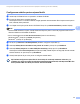



Table Of Contents
- GHIDUL UTILIZATORULUI DE REŢEA DCP-9010CN MFC-9010CN MFC-9120CN MFC-9320CW
- Cuprins
- 1 Introducere
- Prezentare
- Funcţiile de reţea
- Imprimarea în reţea
- Scanarea în reţea
- Network PC Fax (Pentru MFC-9120CN şi MFC-9320CW)
- Fax către server (Pentru MFC-9120CN şi MFC-9320CW: este disponibil pentru a fi descărcat)
- Utilitare de administrare
- Document fax/scanat primit prin internet şi transmis către serverul de email (Pentru MFC-9120CN şi MFC-9320CW: este disponibil pentru a fi descărcat)
- Salvarea jurnalului de imprimare în reţea
- Tipuri de conexiuni în reţea
- Protocoale
- 2 Configurarea aparatului dumneavoastră pentru reţea
- Prezentare
- Adrese IP, măşti de reţea şi porţi gateway
- Diagramă pas cu pas
- Setarea adresei IP şi a măştii de subreţea
- Modificarea setărilor serverului de imprimare
- Folosirea utilitarului BRAdmin Light pentru a schimba setările serverului de imprimare
- Folosirea utilitarului BRAdmin Professional pentru a schimba setările serverului de imprimare (Windows®)
- Folosirea panoului de control pentru a schimba setările serverului de imprimare
- Folosirea sistemului de administrare online Web Based Management (browser web) pentru a schimba setările serverului de scanare/imprimare
- Utilizarea sistemului de configurare la distanţă pentru schimbarea setărilor serverului de imprimare (Nu este disponibil pentru Windows Server® 2003/2008) (Pentru MFC-9120CN şi MFC-9320CW)
- Folosirea altor metode pentru a schimba setările serverului de imprimare
- 3 Configurarea aparatului pentru o reţea fără fir (pentru MFC-9320CW)
- Prezentare
- Termeni şi concepte privind reţeaua fără fir
- Diagrama detaliată pentru configurarea reţelei fără fir
- Confirmaţi mediul dumneavoastră de reţea
- Confirmaţi metoda de configurare a reţelei dumneavoastră fără fir
- Configurarea aparatului fără fir în reţea folosind aplicaţia de instalare Brother de pe CD-ROM (Recomandat)
- Configurarea folosind opţiunile SES/WPS sau AOSS din meniul de pe panoul de control (modul Wireless automat) (numai în modul Infrastructură)
- Configurarea dispozitivului pentru utilizarea într-o reţea fără fir folosind asistentul de configurare de pe panoul de control al aparatului
- Configurarea folosind metoda PIN a Wi-Fi Protected Setup (numai în modul Infrastructură)
- Configurarea aparatului pentru o reţea fără fir
- Folosirea aplicaţiei de instalare Brother de pe CD-ROM pentru a configura aparatul pentru o reţea fără fir
- Utilizarea meniului SES/WPS sau AOSS de pe panoul de control pentru configurarea aparatului pentru o reţea fără fir (Mod Wireless automat)
- Utilizarea asistentului de configurare din panoul de control
- Utilizarea metodei PIN a Wi-Fi Protected Setup
- 4 Configurarea reţelei fără fir pentru Windows® folosind aplicaţia de instalare (pentru MFC-9320CW)
- 5 Configurarea parametrilor fără fir pentru Macintosh folosind aplicaţia de instalare Brother (numai pentru MFC-9320CW)
- 6 Configurarea cu ajutorul panoului de control
- Meniul reţelei
- TCP/IP
- Ethernet (numai pentru reţea prin cablu)
- Asistentul de configurare (numai pentru MFC-9320CW cu reţea fără fir)
- SES/WPS/AOSS (numai pentru MFC-9320CW cu reţea fără fir)
- WPS cu cod PIN (numai pentru MFC-9320CW cu reţea fără fir)
- Starea reţelei WLAN (numai pentru reţea fără fir MFC-9320CW)
- Setare la valorile implicite (numai pentru MFC-9320CW)
- Activare reţea cu fir (numai pentru reţeaua cu fir MFC-9320CW)
- Activare WLAN (numai pentru reţeaua fără fir MFC-9320CW)
- E-mail / IFAX (pentru MFC-9120CN şi MFC-9320CW: disponibil pentru a fi descărcat)
- Definirea unei noi valori implicite pentru aplicaţia Scanare către e-mail (server de e-mail) (pentru MFC-9120CN şi MFC-9320CW: este disponibilă pentru a fi descărcată)
- Definirea unei noi valori implicite pentru aplicaţia Scanare către FTP (pentru MFC-9120CN şi MFC-9320CW)
- Definirea unei noi valori implicite pentru aplicaţia Scanare către reţea (pentru MFC-9120CN şi MFC-9320CW)
- Fax către server (Pentru MFC-9120CN şi MFC-9320CW: este disponibil pentru a fi descărcat)
- Fusul orar (pentru MFC-9120CN şi MFC-9320CW)
- Restaurarea setărilor de reţea la valorile implicite din fabricaţie
- Imprimarea listei de configurare a reţelei
- Meniul reţelei
- 7 Expertul pentru instalarea driverelor (numai pentru Windows®)
- 8 Imprimarea în reţea din Windows®: imprimare uzuală TCP/IP Peer-to-Peer
- 9 Imprimare pe Internet pentru Windows®
- 10 Tipărirea în reţea de pe calculatoarele Macintosh utilizând driverul BR-Script 3
- 11 Administrarea online a reţelei folosind Web Based Management
- Prezentare
- Cum se configurează setările serverului de imprimare folosind Administrare online (browser web)
- Informaţii despre parolă
- Secure Function Lock 2.0 (pentru MFC-9320CW)
- Modificarea configuraţiei programului Scanare în FTP folosind un browser web (pentru MFC-9120CN şi MFC-9320CW)
- Modificarea configuraţiei programului Scanare în reţea folosind un browser web (pentru MFC-9120CN şi MFC-9320CW)
- 12 Internet fax şi Scanare către e-mail (server de e-mail) (pentru MFC-9120CN şi MFC-9320CW)
- Prezentarea funcţiei fax prin internet
- Conectarea
- Funcţiile butoanelor de pe panoul de control
- Trimiterea unui fax pe internet
- Introducerea manuală a textului
- Primirea unui e-mail sau fax pe internet
- Primirea unui fax pe internet pe calculatorul dumneavoastră
- Redirecţionarea mesajelor de e-mail primite şi a mesajelor de fax
- Difuzare tip releu
- Mesaje de verificare a transmisiei
- Configurarea Mail TX
- Configurarea Mail RX
- Mesaj de eroare
- Informaţii importante pentru faxurile trimise pe internet
- Prezentarea Scanare către e-mail (server e-mail)
- Prezentarea funcţiei fax prin internet
- 13 Funcţii de securitate
- Prezentare
- Configurarea setărilor protocolului
- Administrarea în siguranţă a imprimantei dumneavoastră de reţea
- Imprimarea securizată a documentelor folosind IPPS
- Utilizarea notificării prin e-mail cu autentificarea utilizatorului
- Crearea şi instalarea unui certificat
- 14 Depanarea
- Anexa A
- Utilizarea serviciilor
- Alte moduri de configurare a adresei IP (pentru utilizatori avansaţi şi administratori)
- Folosirea DHCP la configurarea adresei IP
- Utilizarea BOOTP la configurarea adresei IP
- Utilizarea RARP la configurarea adresei IP
- Folosirea APIPA pentru a configura adresa IP
- Utilizarea ARP la configurarea adresei IP
- Folosirea consolei TELNET pentru a configura adresa IP
- Folosirea programului Brother Web BRAdmin pentru server la configurarea adresei IP folosind IIS
- Instalarea în cazul utilizării serviciilor web (Pentru utilizatorii Windows Vista® şi Windows® 7)
- Instalarea în cazul utilizării opţiunilor Listă de aşteptare pentru imprimare în reţea sau Partajare (numai pentru driverul de imprimantă)
- Anexa B
- Index

Configurarea aparatului pentru o reţea fără fir (pentru MFC-9320CW)
41
3
Windows Vista
®
şi Windows
®
7 3
Dacă utilizaţi ca Registrator un calculator pe care rulează Windows Vista
®
sau Windows
®
7, urmaţi paşii
de mai jos:
Notă
Pentru a utiliza ca Registrator un calculator pe care rulează Windows Vista
®
sau Windows
®
7, trebuie ca
acesta să fie înregistrat în prealabil în reţeaua dumneavoastră. Consultaţi manualul de instrucţiuni care
însoţeşte punctul de acces / ruterul dumneavoastră.
1
(Windows Vista
®
)
Faceţi clic pe ,
Network (Reţea)
şi apoi pe
Add a wireless device (Adăugare dispozitiv fără fir)
.
(Windows
®
7)
Faceţi clic pe , Control Panel (Panou de control), Network and Internet
(Reţea şi Internet) şi apoi pe Add a wireless device to the network (Adăugare dispozitiv fără
fir la reţea).
2 Selectaţi aparatul dumneavoastră şi faceţi clic pe Next (Următorul).
3 Introduceţi codul PIN afişat pe ecranul LCD în d la pagina 40, apoi faceţi clic pe Next (Următorul).
4 Selectaţi reţeaua la care doriţi să vă conectaţi şi apoi faceţi clic pe Next (Următorul).
5 Faceţi clic pe Close (Închidere).
f Dacă pe ecranul LCD al aparatului este afişat mesajul Conectat, atunci aparatul a fost conectat cu
succes la punctul de acces/ruter. De acum, aparatul poate fi utilizat într-o reţea fără fir.
Dacă pe ecranul LCD este afişat mesajul Conect nereuşită, aparatul nu s-a conectat la punctul de
acces/ruter. Încercaţi să reluaţi operaţiile de la c. Dacă acelaşi mesaj este din nou afişat, resetaţi
aparatul la setările implicite din fabricaţie şi reîncercaţi. (Pentru resetare, consultaţi Restaurarea setărilor
de reţea la valorile implicite din fabricaţie la pagina 84.)
Dacă pe ecranul LCD este afişat mesajul Lipsă pct.acces, aparatul nu a detectat punctul de
acces/ruterul din reţea care are activat modul Wi-Fi Protected Setup. Mutaţi aparatul mai aproape de
punctul de acces/ruter şi reluaţi operaţiile de la c.
Sau dacă în pagina de configurare WPS (Wi-Fi Protected Setup) a ruterului sau punctului de acces a
fost introdus un cod PIN incorect. Reintroduceţi codul PIN corect şi apoi reluaţi operaţiile de la c.
(Windows
®
)
Aţi finalizat configurarea reţelei fără fir. Dacă doriţi să continuaţi instalarea driverelor şi a
programelor necesare funcţionării aparatului dumneavoastră, vă rugăm să selectaţi
Install MFL-Pro Suite (Instalare MFL-Pro Suite) din meniul discului CD-ROM.
(Macintosh)
Aţi finalizat configurarea reţelei fără fir. Dacă doriţi să continuaţi instalarea driverelor şi a
programelor necesare funcţionării aparatului dumneavoastră, vă rugăm să faceţi dublu-clic pe
Start Here OSX (Pornire OSX) de pe CD-ROM.