
Network User's Guide


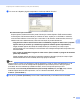
Table Of Contents
- GHIDUL UTILIZATORULUI DE REŢEA DCP-9010CN MFC-9010CN MFC-9120CN MFC-9320CW
- Cuprins
- 1 Introducere
- Prezentare
- Funcţiile de reţea
- Imprimarea în reţea
- Scanarea în reţea
- Network PC Fax (Pentru MFC-9120CN şi MFC-9320CW)
- Fax către server (Pentru MFC-9120CN şi MFC-9320CW: este disponibil pentru a fi descărcat)
- Utilitare de administrare
- Document fax/scanat primit prin internet şi transmis către serverul de email (Pentru MFC-9120CN şi MFC-9320CW: este disponibil pentru a fi descărcat)
- Salvarea jurnalului de imprimare în reţea
- Tipuri de conexiuni în reţea
- Protocoale
- 2 Configurarea aparatului dumneavoastră pentru reţea
- Prezentare
- Adrese IP, măşti de reţea şi porţi gateway
- Diagramă pas cu pas
- Setarea adresei IP şi a măştii de subreţea
- Modificarea setărilor serverului de imprimare
- Folosirea utilitarului BRAdmin Light pentru a schimba setările serverului de imprimare
- Folosirea utilitarului BRAdmin Professional pentru a schimba setările serverului de imprimare (Windows®)
- Folosirea panoului de control pentru a schimba setările serverului de imprimare
- Folosirea sistemului de administrare online Web Based Management (browser web) pentru a schimba setările serverului de scanare/imprimare
- Utilizarea sistemului de configurare la distanţă pentru schimbarea setărilor serverului de imprimare (Nu este disponibil pentru Windows Server® 2003/2008) (Pentru MFC-9120CN şi MFC-9320CW)
- Folosirea altor metode pentru a schimba setările serverului de imprimare
- 3 Configurarea aparatului pentru o reţea fără fir (pentru MFC-9320CW)
- Prezentare
- Termeni şi concepte privind reţeaua fără fir
- Diagrama detaliată pentru configurarea reţelei fără fir
- Confirmaţi mediul dumneavoastră de reţea
- Confirmaţi metoda de configurare a reţelei dumneavoastră fără fir
- Configurarea aparatului fără fir în reţea folosind aplicaţia de instalare Brother de pe CD-ROM (Recomandat)
- Configurarea folosind opţiunile SES/WPS sau AOSS din meniul de pe panoul de control (modul Wireless automat) (numai în modul Infrastructură)
- Configurarea dispozitivului pentru utilizarea într-o reţea fără fir folosind asistentul de configurare de pe panoul de control al aparatului
- Configurarea folosind metoda PIN a Wi-Fi Protected Setup (numai în modul Infrastructură)
- Configurarea aparatului pentru o reţea fără fir
- Folosirea aplicaţiei de instalare Brother de pe CD-ROM pentru a configura aparatul pentru o reţea fără fir
- Utilizarea meniului SES/WPS sau AOSS de pe panoul de control pentru configurarea aparatului pentru o reţea fără fir (Mod Wireless automat)
- Utilizarea asistentului de configurare din panoul de control
- Utilizarea metodei PIN a Wi-Fi Protected Setup
- 4 Configurarea reţelei fără fir pentru Windows® folosind aplicaţia de instalare (pentru MFC-9320CW)
- 5 Configurarea parametrilor fără fir pentru Macintosh folosind aplicaţia de instalare Brother (numai pentru MFC-9320CW)
- 6 Configurarea cu ajutorul panoului de control
- Meniul reţelei
- TCP/IP
- Ethernet (numai pentru reţea prin cablu)
- Asistentul de configurare (numai pentru MFC-9320CW cu reţea fără fir)
- SES/WPS/AOSS (numai pentru MFC-9320CW cu reţea fără fir)
- WPS cu cod PIN (numai pentru MFC-9320CW cu reţea fără fir)
- Starea reţelei WLAN (numai pentru reţea fără fir MFC-9320CW)
- Setare la valorile implicite (numai pentru MFC-9320CW)
- Activare reţea cu fir (numai pentru reţeaua cu fir MFC-9320CW)
- Activare WLAN (numai pentru reţeaua fără fir MFC-9320CW)
- E-mail / IFAX (pentru MFC-9120CN şi MFC-9320CW: disponibil pentru a fi descărcat)
- Definirea unei noi valori implicite pentru aplicaţia Scanare către e-mail (server de e-mail) (pentru MFC-9120CN şi MFC-9320CW: este disponibilă pentru a fi descărcată)
- Definirea unei noi valori implicite pentru aplicaţia Scanare către FTP (pentru MFC-9120CN şi MFC-9320CW)
- Definirea unei noi valori implicite pentru aplicaţia Scanare către reţea (pentru MFC-9120CN şi MFC-9320CW)
- Fax către server (Pentru MFC-9120CN şi MFC-9320CW: este disponibil pentru a fi descărcat)
- Fusul orar (pentru MFC-9120CN şi MFC-9320CW)
- Restaurarea setărilor de reţea la valorile implicite din fabricaţie
- Imprimarea listei de configurare a reţelei
- Meniul reţelei
- 7 Expertul pentru instalarea driverelor (numai pentru Windows®)
- 8 Imprimarea în reţea din Windows®: imprimare uzuală TCP/IP Peer-to-Peer
- 9 Imprimare pe Internet pentru Windows®
- 10 Tipărirea în reţea de pe calculatoarele Macintosh utilizând driverul BR-Script 3
- 11 Administrarea online a reţelei folosind Web Based Management
- Prezentare
- Cum se configurează setările serverului de imprimare folosind Administrare online (browser web)
- Informaţii despre parolă
- Secure Function Lock 2.0 (pentru MFC-9320CW)
- Modificarea configuraţiei programului Scanare în FTP folosind un browser web (pentru MFC-9120CN şi MFC-9320CW)
- Modificarea configuraţiei programului Scanare în reţea folosind un browser web (pentru MFC-9120CN şi MFC-9320CW)
- 12 Internet fax şi Scanare către e-mail (server de e-mail) (pentru MFC-9120CN şi MFC-9320CW)
- Prezentarea funcţiei fax prin internet
- Conectarea
- Funcţiile butoanelor de pe panoul de control
- Trimiterea unui fax pe internet
- Introducerea manuală a textului
- Primirea unui e-mail sau fax pe internet
- Primirea unui fax pe internet pe calculatorul dumneavoastră
- Redirecţionarea mesajelor de e-mail primite şi a mesajelor de fax
- Difuzare tip releu
- Mesaje de verificare a transmisiei
- Configurarea Mail TX
- Configurarea Mail RX
- Mesaj de eroare
- Informaţii importante pentru faxurile trimise pe internet
- Prezentarea Scanare către e-mail (server e-mail)
- Prezentarea funcţiei fax prin internet
- 13 Funcţii de securitate
- Prezentare
- Configurarea setărilor protocolului
- Administrarea în siguranţă a imprimantei dumneavoastră de reţea
- Imprimarea securizată a documentelor folosind IPPS
- Utilizarea notificării prin e-mail cu autentificarea utilizatorului
- Crearea şi instalarea unui certificat
- 14 Depanarea
- Anexa A
- Utilizarea serviciilor
- Alte moduri de configurare a adresei IP (pentru utilizatori avansaţi şi administratori)
- Folosirea DHCP la configurarea adresei IP
- Utilizarea BOOTP la configurarea adresei IP
- Utilizarea RARP la configurarea adresei IP
- Folosirea APIPA pentru a configura adresa IP
- Utilizarea ARP la configurarea adresei IP
- Folosirea consolei TELNET pentru a configura adresa IP
- Folosirea programului Brother Web BRAdmin pentru server la configurarea adresei IP folosind IIS
- Instalarea în cazul utilizării serviciilor web (Pentru utilizatorii Windows Vista® şi Windows® 7)
- Instalarea în cazul utilizării opţiunilor Listă de aşteptare pentru imprimare în reţea sau Partajare (numai pentru driverul de imprimantă)
- Anexa B
- Index

Expertul pentru instalarea driverelor (numai pentru Windows
®
)
89
7
g Pe ecran va fi afişată o pagină recapitulativă. Confirmaţi setările driverului.
Crearea unui fişier executabil
Expertul pentru instalarea driverelor poate fi folosit şi la crearea fişierelor .EXE autoexecutabile.
Aceste fişiere .EXE autoexecutabile pot fi salvate în reţea, copiate pe un CD-ROM, o unitate de
memorie flash USB sau chiar trimise prin e-mail către un alt utilizator. Odată executat, driverul şi
setările sale sunt instalate automat, fără nicio intervenţie din partea utilizatorului.
• Copy the Driver files to this PC and create an installation program for other users. (Copiază
fişierele driver pe acest PC şi creează un program de instalare pentru alţi utilizatori.)
Alegeţi această opţiune dacă doriţi să instalaţi driverul pe calculator şi să creaţi un fişier
autoexecutabil care va fi utilizat pe un alt calculator care foloseşte acelaşi sistem de operare ca al
dumneavoastră.
• Only create an Installation Program for other users. (Doar creează un program de instalare
pentru alţi utilizatori.)
Alegeţi această opţiune dacă driverul este deja instalat pe calculator şi doriţi să creaţi un fişier
autoexecutabil fără să mai reins
talaţi driverul pe propriul calculator.
Notă
•Dacă lucraţi într-o reţea care foloseşte o „listă de aşteptare“ şi creaţi un fişier executabil pentru un alt
utilizator care nu are acces la aceeaşi listă de aşteptare a imprimantei pe care o definiţi în fişierul
executabil, atunci la instalarea pe celălalt calculator, driverul va imprima implicit pe LPT1.
•Dacă bifaţi caseta Currently installed drivers (Drivere deja instalate) din pasul e, puteţi schimba
setările implicite ale driverului imprimantei, cum ar fi dimensiunea hârtiei, făcând clic pe
Custom... (Personalizat...).
h Faceţi clic pe Finish (Terminare). Driverul este instalat automat pe calculatorul dumneavoastră.