
Network User's Guide
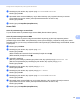
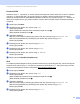
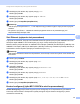

Table Of Contents
- INSTRUKCJA OBSŁUGI DLA SIECI DCP-9010CN MFC-9010CN MFC-9120CN MFC-9320CW
- Spis Treści
- 1 Wprowadzenie
- Omówienie
- Funkcje sieciowe
- Drukowanie sieciowe
- Skanowanie sieciowe
- Sieciowe funkcje PC Fax (Dla MFC-9120CN oraz MFC-9320CW)
- Funkcja faksowania do serwera (Dla MFC-9120CN oraz MFC-9320CW: dostępne do pobrania)
- Narzędzia do zarządzania
- Funkcja faksowania internetowego/skanowania do serwera pocztowego (Dla MFC-9120CN oraz MFC-9320CW: dostępne do pobrania)
- Zapisywanie dziennika druku w lokalizacji sieciowej
- Rodzaje połączeń sieciowych
- Protokoły
- 2 Konfiguracja urządzenia do pracy w sieci
- Omówienie
- Adresy IP, maski podsieci i bramki
- Lista poszczególnych kroków
- Wprowadzanie ustawień adresu IP oraz maski podsieci
- Zmiana ustawień serwera wydruku
- Użycie narzędzia BRAdmin Light do zmiany ustawień serwera wydruku
- Użycie narzędzia BRAdmin Professional 3 do zmiany ustawień serwera wydruku (dla Windows®)
- Użycie panelu sterowania do zmiany ustawień serwera wydruku
- Użycie Zarządzania przez Internet (przeglądarki internetowej) w celu zmiany ustawień serwera wydruku/skanowania
- Użycie konfiguracji zdalnej w celu zmiany ustawień serwera wydruku (usługa niedostępna dla Windows Server® 2003/2008) (Dla MFC-9120CN oraz MFC-9320CW)
- Użycie innych metod w celu zmiany ustawień serwera wydruku
- 3 Konfiguracja urządzenia do pracy w sieci bezprzewodowej (Dla MFC-9320CW)
- Omówienie
- Terminy i pojęcia związane z siecią bezprzewodową
- Schemat postępowania dla konfiguracji sieci bezprzewodowej
- Potwierdź środowisko sieciowe
- Potwierdź metodę konfiguracji sieci bezprzewodowej
- Konfiguracja z zastosowaniem aplikacji kreatora instalacji firmy Brother dostępnego na dysku CD-ROM do skonfigurowania urządzenia sieci bezprzewodowej (Zalecane)
- Konfiguracja z wykorzystaniem menu SES/WPS lub AOSS panelu sterowania (tryb automatycznego łączenia bezprzewodowego) (tylko w trybie infrastruktury)
- Konfiguracja z zastosowaniem Kreatora konfiguracji panelu sterowania urządzenia do skonfigurowania urządzenia do pracy w sieci bezprzewodowej
- Konfiguracja z zastosowaniem metody PIN Wi-Fi Protected Setup (wyłącznie w trybie infrastruktury)
- Konfiguracja urządzenia do pracy w sieci bezprzewodowej
- Stosowanie aplikacji kreatora instalacji firmy Brother na dysku CD-ROM do skonfigurowania urządzenia do pracy w sieci bezprzewodowej
- Użycie menu SES/WPS lub AOSS panelu sterowania do konfiguracji urządzenia do pracy w sieci bezprzewodowej (Tryb automatycznego łączenia bezprzewodowego)
- Użycie Kreatora konfiguracji z panelu sterowania
- Stosowanie metody PIN Wi-Fi Protected Setup
- 4 Konfiguracja bezprzewodowa dla systemu Windows® z zastosowaniem aplikacji kreatora instalacji firmy Brother (Dla MFC-9320CW)
- 5 Konfiguracja bezprzewodowa dla systemu Macintosh z zastosowaniem aplikacji kreatora instalacji firmy Brother (Tylko MFC-9320CW)
- 6 Konfigurowanie urządzenia za pomocą panelu sterowania
- Menu sieci
- TCP/IP
- Sieć Ethernet (wyłącznie sieć przewodowa)
- Kreator konfiguracji (tylko MFC-9320CW w sieci bezprzewodowej)
- SES/WPS/AOSS (tylko MFC-9320CW w sieci bezprzewodowej)
- WPS z kodem PIN (tylko MFC-9320CW w sieci bezprzewodowej)
- Stan sieci WLAN (tylko MFC-9320CW w sieci bezprzewodowej)
- Ustaw fab. (wyłącznie MFC-9320CW)
- Kabel włącz. (tylko MFC-9320CW w sieci przewodowej)
- WLAN wł. (tylko MFC-9320CW w sieci bezprzewodowej)
- E-mail / IFAX (dla MFC-9120CN oraz MFC-9320CW: dostępne do pobrania)
- Jak ustalić nowe wartości domyślne dla funkcji skanowania do poczty e-mail (serwer poczty e-mail) (Dla MFC-9120CN oraz MFC-9320CW: dostępne do pobrania)
- Jak ustalić nowe wartości domyślne dla funkcji skanowania na serwer FTP (dla MFC-9120CN oraz MFC-9320CW)
- Jak ustalić nowe wartości domyślne dla funkcji skanowania do lokalizacji sieciowej (dla MFC-9120CN oraz MFC-9320CW)
- Funkcja faksowania do serwera (dla MFC-9120CN oraz MFC-9320CW: dostępne do pobrania)
- Strefa czasowa (dla MFC-9120CN i MFC-9320CW)
- Przywracanie ustawień sieciowych do fabrycznych ustawień domyślnych
- Drukowanie listy konfiguracji sieci
- Menu sieci
- 7 Kreator Driver Deployment Wizard (tylko Windows®)
- 8 Drukowanie sieciowe w systemie Windows®: Podstawowe drukowanie TCP/IP Peer-to-Peer
- 9 Drukowanie przez Internet w systemie Windows®
- 10 Drukowanie sieciowe w systemie Macintosh przy użyciu sterownika BR-Script 3
- 11 Zarządzanie przez Internet
- Omówienie
- Sposoby konfiguracji ustawień urządzenia za pomocą Zarządzania przez Internet (przeglądarki internetowej)
- Informacje dotyczące hasła
- Funkcja Secure Function Lock 2.0 (dla MFC-9320CW)
- Zmienianie konfiguracji funkcji skanowania na serwer FTP za pomocą przeglądarki internetowej (dla MFC-9120CN oraz MFC-9320CW)
- Zmienianie konfiguracji skanowania do lokalizacji sieciowej za pomocą przeglądarki internetowej (dla MFC-9120CN oraz MFC-9320CW)
- 12 Faks internetowy i skanowanie do poczty e-mail (serwer poczty e-mail) (dla MFC-9120CN oraz MFC-9320CW)
- Informacje ogólne o faksie internetowym
- Podłączanie
- Funkcje przycisków panelu sterowania
- Wysyłanie faksu internetowego
- Ręczne wpisywanie tekstu
- Odbieranie wiadomości e-mail lub faksu internetowego
- Odbieranie faksu internetowego na komputer
- Przekazywanie odebranych wiadomości e-mail i faksów
- Rozsyłanie faksów drogą analogową
- Weryfikacja poczty wychodzącej
- Konfiguracja poczty wychodzącej
- Konfiguracja poczty przychodzącej
- Błędna wiadomość
- Ważne informacje dotyczące. faksu internetowego
- Informacje ogólne o skanowaniu do poczty e-mail (serwer poczty e-mail)
- Informacje ogólne o faksie internetowym
- 13 Funkcje zabezpieczeń
- Omówienie
- Konfiguracja ustawień protokołów
- Bezpieczne zarządzanie drukarką sieciową
- Bezpieczne drukowanie dokumentów za pomocą IPPS
- Używanie opcji powiadamiania za pomocą poczty e-mail z autoryzacją użytkownika
- Tworzenie i instalowanie certyfikatu
- 14 Rozwiązywanie problemów
- Załącznik A
- Korzystanie z usług
- Inne sposoby ustawienia adresu IP (dla zaawansowanych użytkowników oraz administratorów)
- Użycie protokołu DHCP do konfiguracji adresu IP
- Użycie protokołu BOOTP do konfiguracji adresu IP
- Użycie protokołu RARP do konfiguracji adresu IP
- Użycie protokołu APIPA do konfiguracji adresu IP
- Użycie protokołu ARP do konfiguracji adresu IP
- Użycie konsoli TELNET do konfiguracji adresu IP
- Użycie oprogramowania serwerowego Web BRAdmin firmy Brother dla IIS do konfiguracji adresu IP
- Instalacja podczas korzystania z usług internetowych (dla użytkowników systemu Windows Vista® i Windows® 7)
- Instalacja w przypadku używania kolejki drukowania sieciowego lub udziałów (tylko sterownik drukarki)
- Załącznik B
- Indeks

Konfigurowanie urządzenia za pomocą panelu sterowania
63
6
SES/WPS/AOSS (tylko MFC-9320CW w sieci bezprzewodowej) 6
Jeśli używany punkt dostępu obsługuje standard SecureEasySetup, Wi-Fi Protected Setup (PBC
1
) lub
AOSS™ (konfiguracja przez naciśnięcie jednego przycisku), możesz łatwo skonfigurować urządzenie bez
użycia komputera. Urządzenie firmy Brother jest wyposażone w menu SES/WPS/AOSS znajdujące się w
panelu sterowania. Umożliwia to automatyczne ustalenie zastosowanego standardu punktu dostępu:
SecureEasySetup, Wi-Fi Protected Setup™ lub AOSS™. Naciskając przycisk na routerze bezprzewodowym /
punkcie dostępu i urządzeniu, możesz skonfigurować sieć bezprzewodową i ustawienia bezpieczeństwa.
Instrukcje, jak uzyskać dostęp do trybu one-push znajdują się w instrukcji obsługi routera bezprzewodowego /
punktu dostępu. (Dodatkowe informacje można znaleźć w Podręczniku szybkiej obsługi lub
Użycie menu
SES/WPS lub AOSS panelu sterowania do konfiguracji urządzenia do pracy w sieci bezprzewodowej (Tryb
automatycznego łączenia bezprzewodowego)
na stronie 33).
1
Konfiguracja typu Wciśnij przycisk
WPS z kodem PIN (tylko MFC-9320CW w sieci bezprzewodowej) 6
Jeśli używany punkt dostępu obsługuje standard Wi-Fi Protected Setup (Metoda PIN), możesz łatwo
skonfigurować urządzenie bez użycia komputera. Metoda PIN (Personal Identification Number) jest jedną z
metod połączenia utworzoną przez Wi-Fi Alliance. Możesz zainstalować sieć bezprzewodową i ustawienia
bezpieczeństwa poprzez wprowadzenie PIN-u, który jest tworzony przez urządzenie rejestrowane (Twoje
urządzenie), w rejestratorze (urządzeniu, które zarządza siecią bezprzewodową LAN). Instrukcja dostępu do
trybu Wi-Fi Protected Setup znajduje się w instrukcji obsługi routera bezprzewodowego / punktu dostępu.
(Dodatkowe informacje można znaleźć w rozdziale Stosowanie metody PIN Wi-Fi Protected Setup
na stronie 40).
Stan sieci WLAN (tylko MFC-9320CW w sieci bezprzewodowej) 6
Stan 6
To pole wyświetla bieżący stan sieci bezprzewodowej; AKTYWNY(11B), AKTYWNY(11G),
WIRED LAN AKTYW., WLAN WYŁ., POŁĄCZ. ZERWANE lub AOSS WŁĄCZONY.
a Naciśnij przycisk Menu.
b Naciskaj przycisk a lub b, aby wybrać opcję SIEĆ.
Naciśnij przycisk OK.
c Naciskaj przycisk a lub b, aby wybrać pozycję WLAN.
Naciśnij przycisk OK.
d Naciskaj przycisk a lub b, aby wybrać pozycję WLAN STATUS.
Naciśnij przycisk OK.
e Naciskaj przycisk a lub b, aby wybrać pozycję STATUS.
Naciśnij przycisk OK.
f Zostanie wyświetlony bieżący stan sieci bezprzewodowej; AKTYWNY(11B), AKTYWNY(11G),
WIRED LAN AKTYW., WLAN WYŁ., POŁĄCZ. ZERWANE lub AOSS WŁĄCZONY.
g Naciśnij przycisk Stop/Exit (Stop/Zakończ).