
Network User's Guide

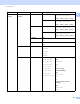
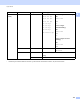
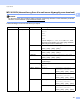
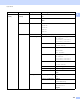

Table Of Contents
- NETVÆRKSBRUGSANVISNING DCP-9010CN MFC-9010CN MFC-9120CN MFC-9320CW
- Indholdsfortegnelse
- 1 Indledning
- 2 Konfiguration af maskinen til et netværk
- Oversigt
- IP-adresser, undernetmasker og gateways
- Oversigt trin for trin
- Indstilling af IP-adresse og undernetmaske
- Ændring af printernetkortets indstillinger
- Ændring af printernetkortets indstillinger ved hjælp af BRAdmin Light
- Ændring af indstillinger for printernetkortet ved hjælp af BRAdmin Professional 3 (Windows®)
- Ændring af printernetkortets indstillinger ved hjælp af kontrolpanelet
- Ændring af printer/scannerindstillingerne ved hjælp af Web Based Management (webbrowser)
- Ændring af printernetkortets indstillinger ved hjælp af Fjernindstilling (ikke tilgængelig for Windows Server® 2003/2008) (MFC-9120CN og MFC-9320CW)
- Brug af andre metoder til ændring af printernetkortets indstillinger
- 3 Konfiguration af maskinen til trådløst netværk (MFC-9320CW)
- Oversigt
- Begreber inden for trådløse netværk
- Oversigt trin for trin til konfiguration af trådløst netværk
- Bekræft netværksmiljø
- Bekræft opsætningsmetode for det trådløse netværk
- Konfiguration af maskinen til trådløst netværk ved hjælp af Brother-installationsprogrammet på cd-rom'en (anbefales)
- Konfiguration ved hjælp af SES/WPS- eller AOSS-kontrolpanelmenuen (automatisk trådløs tilstand) (kun infrastrukturtilstand)
- Konfiguration af maskinen til trådløst netværk ved hjælp af opsætningsguiden i maskinens kontrolpanel
- Konfiguration ved hjælp af PIN-metoden for Wi-Fi Protected Setup (kun infrastrukturtilstand)
- Konfiguration af maskinen til et trådløst netværk
- Konfiguration af maskinen til trådløst netværk ved hjælp af Brother-installationsprogrammet på cd-rom'en
- Konfiguration af maskinen til trådløst netværk ved hjælp af kontrolpanelmenuen SES/WPS eller AOSS (automatisk trådløs tilstand)
- Brug af opsætningsguiden fra kontrolpanelet
- Brug af PIN-metoden for Wi-Fi Protected Setup
- 4 Trådløs konfiguration for Windows® ved hjælp af Brother-installationsprogrammet (MFC-9320CW)
- 5 Trådløs konfiguration for Macintosh ved hjælp af Brother-installationsprogrammet (kun MFC-9320CW)
- 6 Indstilling ved hjælp af kontrolpanelet
- Menuen Netværk
- TCP/IP
- Ethernet (kun kabelbaseret netværk)
- Opsætningsguide (kun MFC-9320CW med trådløst netværk)
- SES/WPS/AOSS (kun MFC-9320CW med trådløst netværk)
- WPS med PIN-kode (kun MFC-9320CW med trådløst netværk)
- WLAN-status (kun MFC-9320CW med trådløst netværk)
- Indstil som standard (kun MFC-9320CW)
- Aktiveret kabelbaseret (kun MFC-9320CW med kabelbaseret netværk)
- Aktiveret WLAN (kun for MFC-9320CW med trådløst netværk)
- E-mail/IFAX (MFC-9120CN og MFC-9320CW: tilgængelig som download)
- Sådan angives en ny standardindstilling for Scan til E-mail (e-mail-server) (MFC-9120CN og MFC-9320CW: tilgængelig som download)
- Sådan angives en ny standardindstilling for Scan til FTP (MFC-9120CN og MFC-9320CW)
- Sådan angives en ny standardindstilling for Scan til Netværk (MFC-9120CN og MFC-9320CW)
- Fax til server (MFC-9120CN og MFC-9320CW: tilgængelig som download)
- Tidszone (MFC-9120CN og MFC-9320CW)
- Gendannelse af netværksindstillingerne til fabriksindstilling
- Udskrivning af netværkskonfigurationslisten
- Menuen Netværk
- 7 Driverdistributionsguiden (kun Windows®)
- 8 Netværksudskrivning fra Windows®: Grundlæggende TCP/IP Peer-to-Peer-udskrivning
- 9 Internetudskrivning i Windows®
- 10 Netværksudskrivning fra Macintosh med BR-Script 3-driveren
- 11 Web Based Management
- Oversigt
- Sådan konfigureres maskinens indstillinger ved hjælp af Web Based Management (webbrowser)
- Adgangskodeoplysninger
- Secure Function Lock 2.0 (MFC-9320CW)
- Ændring af Scan til FTP-konfigurationen ved hjælp af en webbrowser (MFC-9120CN og MFC-9320CW)
- Ændring af Scan til Netværk-konfigurationen ved hjælp af en webbrowser (MFC-9120CN og MFC-9320CW)
- 12 Internet-fax og Scan til E-mail (E-mail-server) (MFC-9120CN og MFC-9320CW)
- Oversigt over internet-fax
- Etablering af forbindelse
- Funktioner for kontrolpanelets taster
- Afsendelse af internet-fax
- Manuel indtastning af tekst
- Modtagelse af e-mail eller internet-fax
- Modtagelse af internet-fax på computeren
- Videresendelse af modtagne e-mail- og faxmeddelelser
- Relærundsendelse
- Mail til transmissionsbekræftelse
- Opsætning af mailtransmission
- Opsætning af mailmodtagelse
- Mailmeddelelse om fejl
- Vigtig information om internet-fax
- Oversigt over Scan til E-mail (e-mail-server)
- Oversigt over internet-fax
- 13 Sikkerhedsfunktioner
- Oversigt
- Konfiguration af protokolindstillingerne
- Sikker administration af netværksprinteren
- Sikker dokumentudskrivning med IPPS
- Brug af e-mail-beskeder med brugergodkendelse
- Oprettelse og installation af et certifikat
- 14 Fejlfinding
- Appendiks A
- Brug af services
- Andre måder at angive IP-adressen på (for meget øvede brugere og administratorer)
- Konfiguration af IP-adressen med DHCP
- Konfiguration af IP-adresse med BOOTP
- Konfiguration af IP-adresse med RARP
- Konfiguration af IP-adresse med APIPA
- Konfiguration af IP-adresse med ARP
- Konfiguration af IP-adresse med Telnet
- Konfiguration af IP-adresse ved hjælp af Brother Web BRAdmin-serversoftwaren til IIS
- Installation ved brug af web services (Brugere af Windows Vista® og Windows® 7)
- Installation ved brug af en netværksudskrivningskø eller deling (kun printerdriver)
- Appendiks B
- Indeks

Appendiks B
165
B
5.Netværk
(fortsat)
1.TCP/IP
(fortsat)
7.Wins server Primary [000-255].[000-255].
[000-255].[000-255]
[000].[000].[000].[000]*
Secondary [000-255].[000-255].
[000-255].[000-255]
[000].[000].[000].[000]*
8.Dns server Primary [000-255].[000-255].
[000-255].[000-255]
[000].[000].[000].[000]*
Secondary [000-255].[000-255].
[000-255].[000-255]
[000].[000].[000].[000]*
9.APIPA Til*
Fra
0.IPv6 Til
Fra*
2.Ethernet — Auto*
100B-FD
100B-HD
10B-FD
10B-HD
3.
Scan til FTP
— Farve 100 dpi*
Farve 200 dpi
Farve 300 dpi
Farve 600 dpi
Grå 100 dpi
Grå 200 dpi
Grå 300 dpi
S&H 200 dpi
S&H 200x100 dpi
(Hvis du vælger farveindstilling)
PDF*
Sikker PDF
JPEG
XPS
(Hvis du vælger
gråskalaindstilling)
PDF*
Sikker PDF
JPEG
XPS
(Hvis du vælger sort/hvid-
indstilling)
PDF*
Sikker PDF
TIFF
Hovedmenu Undermenu Menupunkter Indstillinger