
Network User's Guide
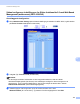
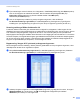
Table Of Contents
- NETVÆRKSBRUGSANVISNING DCP-9010CN MFC-9010CN MFC-9120CN MFC-9320CW
- Indholdsfortegnelse
- 1 Indledning
- 2 Konfiguration af maskinen til et netværk
- Oversigt
- IP-adresser, undernetmasker og gateways
- Oversigt trin for trin
- Indstilling af IP-adresse og undernetmaske
- Ændring af printernetkortets indstillinger
- Ændring af printernetkortets indstillinger ved hjælp af BRAdmin Light
- Ændring af indstillinger for printernetkortet ved hjælp af BRAdmin Professional 3 (Windows®)
- Ændring af printernetkortets indstillinger ved hjælp af kontrolpanelet
- Ændring af printer/scannerindstillingerne ved hjælp af Web Based Management (webbrowser)
- Ændring af printernetkortets indstillinger ved hjælp af Fjernindstilling (ikke tilgængelig for Windows Server® 2003/2008) (MFC-9120CN og MFC-9320CW)
- Brug af andre metoder til ændring af printernetkortets indstillinger
- 3 Konfiguration af maskinen til trådløst netværk (MFC-9320CW)
- Oversigt
- Begreber inden for trådløse netværk
- Oversigt trin for trin til konfiguration af trådløst netværk
- Bekræft netværksmiljø
- Bekræft opsætningsmetode for det trådløse netværk
- Konfiguration af maskinen til trådløst netværk ved hjælp af Brother-installationsprogrammet på cd-rom'en (anbefales)
- Konfiguration ved hjælp af SES/WPS- eller AOSS-kontrolpanelmenuen (automatisk trådløs tilstand) (kun infrastrukturtilstand)
- Konfiguration af maskinen til trådløst netværk ved hjælp af opsætningsguiden i maskinens kontrolpanel
- Konfiguration ved hjælp af PIN-metoden for Wi-Fi Protected Setup (kun infrastrukturtilstand)
- Konfiguration af maskinen til et trådløst netværk
- Konfiguration af maskinen til trådløst netværk ved hjælp af Brother-installationsprogrammet på cd-rom'en
- Konfiguration af maskinen til trådløst netværk ved hjælp af kontrolpanelmenuen SES/WPS eller AOSS (automatisk trådløs tilstand)
- Brug af opsætningsguiden fra kontrolpanelet
- Brug af PIN-metoden for Wi-Fi Protected Setup
- 4 Trådløs konfiguration for Windows® ved hjælp af Brother-installationsprogrammet (MFC-9320CW)
- 5 Trådløs konfiguration for Macintosh ved hjælp af Brother-installationsprogrammet (kun MFC-9320CW)
- 6 Indstilling ved hjælp af kontrolpanelet
- Menuen Netværk
- TCP/IP
- Ethernet (kun kabelbaseret netværk)
- Opsætningsguide (kun MFC-9320CW med trådløst netværk)
- SES/WPS/AOSS (kun MFC-9320CW med trådløst netværk)
- WPS med PIN-kode (kun MFC-9320CW med trådløst netværk)
- WLAN-status (kun MFC-9320CW med trådløst netværk)
- Indstil som standard (kun MFC-9320CW)
- Aktiveret kabelbaseret (kun MFC-9320CW med kabelbaseret netværk)
- Aktiveret WLAN (kun for MFC-9320CW med trådløst netværk)
- E-mail/IFAX (MFC-9120CN og MFC-9320CW: tilgængelig som download)
- Sådan angives en ny standardindstilling for Scan til E-mail (e-mail-server) (MFC-9120CN og MFC-9320CW: tilgængelig som download)
- Sådan angives en ny standardindstilling for Scan til FTP (MFC-9120CN og MFC-9320CW)
- Sådan angives en ny standardindstilling for Scan til Netværk (MFC-9120CN og MFC-9320CW)
- Fax til server (MFC-9120CN og MFC-9320CW: tilgængelig som download)
- Tidszone (MFC-9120CN og MFC-9320CW)
- Gendannelse af netværksindstillingerne til fabriksindstilling
- Udskrivning af netværkskonfigurationslisten
- Menuen Netværk
- 7 Driverdistributionsguiden (kun Windows®)
- 8 Netværksudskrivning fra Windows®: Grundlæggende TCP/IP Peer-to-Peer-udskrivning
- 9 Internetudskrivning i Windows®
- 10 Netværksudskrivning fra Macintosh med BR-Script 3-driveren
- 11 Web Based Management
- Oversigt
- Sådan konfigureres maskinens indstillinger ved hjælp af Web Based Management (webbrowser)
- Adgangskodeoplysninger
- Secure Function Lock 2.0 (MFC-9320CW)
- Ændring af Scan til FTP-konfigurationen ved hjælp af en webbrowser (MFC-9120CN og MFC-9320CW)
- Ændring af Scan til Netværk-konfigurationen ved hjælp af en webbrowser (MFC-9120CN og MFC-9320CW)
- 12 Internet-fax og Scan til E-mail (E-mail-server) (MFC-9120CN og MFC-9320CW)
- Oversigt over internet-fax
- Etablering af forbindelse
- Funktioner for kontrolpanelets taster
- Afsendelse af internet-fax
- Manuel indtastning af tekst
- Modtagelse af e-mail eller internet-fax
- Modtagelse af internet-fax på computeren
- Videresendelse af modtagne e-mail- og faxmeddelelser
- Relærundsendelse
- Mail til transmissionsbekræftelse
- Opsætning af mailtransmission
- Opsætning af mailmodtagelse
- Mailmeddelelse om fejl
- Vigtig information om internet-fax
- Oversigt over Scan til E-mail (e-mail-server)
- Oversigt over internet-fax
- 13 Sikkerhedsfunktioner
- Oversigt
- Konfiguration af protokolindstillingerne
- Sikker administration af netværksprinteren
- Sikker dokumentudskrivning med IPPS
- Brug af e-mail-beskeder med brugergodkendelse
- Oprettelse og installation af et certifikat
- 14 Fejlfinding
- Appendiks A
- Brug af services
- Andre måder at angive IP-adressen på (for meget øvede brugere og administratorer)
- Konfiguration af IP-adressen med DHCP
- Konfiguration af IP-adresse med BOOTP
- Konfiguration af IP-adresse med RARP
- Konfiguration af IP-adresse med APIPA
- Konfiguration af IP-adresse med ARP
- Konfiguration af IP-adresse med Telnet
- Konfiguration af IP-adresse ved hjælp af Brother Web BRAdmin-serversoftwaren til IIS
- Installation ved brug af web services (Brugere af Windows Vista® og Windows® 7)
- Installation ved brug af en netværksudskrivningskø eller deling (kun printerdriver)
- Appendiks B
- Indeks

Web Based Management
101
11
d Fjern markeringen ved de funktioner, du vil begrænse, i feltet Print (Udskrivning) eller Others (Andre).
Hvis du vil konfigurere et maksimalt antal sider, skal du markere afkrydsningsfeltet On (Til) i
Page Limit (Sidebegrænsning) og derefter indtaste antallet i feltet Max (Max.).
Klik derefter på Submit (Send).
e Hvis du vil begrænse pc-udskrivning med pc-brugerens logonnavn, skal du klikke på
PC Print Restriction by Login Name (Pc-udskriftsbegrænsning med loginnavn) og konfigurere
indstillingerne. (Se Begrænsning i brugen af PC print med pc-brugerens logonnavn på side 101).
Scanning ved brug af Sikker funktionslås 2.0 11
Funktionen Sikker funktionslås giver administratoren mulighed for at begrænse, hvilke brugere der har
tilladelse til at scanne. Når scannefunktionen er indstillet til fra for offentlige brugere, kan kun brugere, der har
scan markeret i afkrydsningsfeltet, mulighed for at scanne. For at kunne trykke på scan på maskinens
betjeningspanel skal brugerne indtaste deres PIN-kode for at få adgang til scannefunktionen. For at scanne
fra deres computer, må begrænsede brugere også indtaste deres PIN-kode på maskinens betjeningspanel,
før de kan scanne fra deres computer. Hvis PIN-koden ikke indtastes på maskinens betjeningspanel, får
brugeren en fejlmeddelelse på computeren, når de forsøger at scanne.
Begrænsning i brugen af PC print med pc-brugerens logonnavn 11
Når du konfigurerer denne indstilling, udfører printeren godkendelse ud fra pc-brugerens logonnavn, så et
udskriftsjob kan sendes fra en registreret computer.
a Klik på PC Print Restriction by Login Name (Pc-udskriftsbegrænsning med loginnavn). Skærmen
PC Print Restriction by Login Name (Pc-udskriftsbegrænsning med loginnavn) vises.
b Indtast pc-brugerens logonnavn i feltet Login Name (Loginnavn), og vælg det id-nummer, du angav i
ID Number/Name (Id-nummer/navn) i trin c i Grundlæggende konfiguration på rullelisten
ID Number (Id-nummer) for hvert logonnavn.