
Network User's Guide


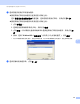




Table Of Contents
- 网络使用说明书 DCP-9010CN MFC-9120CN MFC-9320CW
- 目录
- 1 简介
- 2 配置网络设备
- 3 配置无线网络设备 (适用于 MFC-9320CW)
- 4 使用 Brother 安装程序进行的 Windows® 系统下的无线配置 (适用于 MFC-9320CW)
- 5 使用 Brother 安装程序进行的 Macintosh 系统下的无线配置 (仅适用于 MFC-9320CW)
- 6 操作面板设置
- 网络菜单
- TCP/IP
- 以太网 (仅适用于有线网络)
- 安装向导 (仅适用于 MFC-9320CW 无线网络)
- SES/WPS/AOSS (仅适用于 MFC-9320CW 无线网络)
- 有 PIN 密码的 WPS (仅适用于 MFC-9320CW 无线网络)
- 无线网络状态 (仅适用于 MFC-9320CW 无线网络)
- 设为默认值 (仅适用于 MFC-9320CW)
- 启用有线网络 (仅适用于 MFC-9320CW 有线网络)
- 启用无线网络 (仅适用于 MFC-9320CW 无线网络)
- E-mail/IFAX (适用于 MFC-9120CN 和 MFC-9320CW:可下载)
- 如何设置扫描到电子邮件 (电子邮件服务器) 的新默认值 (适用于 MFC-9120CN 和 MFC-9320CW:可下载)
- 如何设置扫描到 FTP 的新默认值 (适用于 MFC-9120CN 和 MFC-9320CW)
- 如何设置扫描到网络的新默认值(适用于 MFC-9120CN 和 MFC-9320CW)
- 传真至服务器 (适用于 MFC-9120CN 和 MFC-9320CW:可下载)
- 时区 (适用于 MFC-9120CN 和 MFC-9320CW)
- 将网络设置恢复为出厂默认设置
- 打印网络配置列表
- 网络菜单
- 7 驱动程序配置向导 (仅适用于 Windows®)
- 8 在 Windows® 操作系统下进行网络打印:基本 TCP/IP 对等打印
- 9 在 Windows® 操作系统下进行网络打印
- 10 在 Macintosh操作系统下使用 BR-Script 3 驱动程序进行网络打印
- 11 网络基本管理
- 12 网络传真和扫描到电子邮件 (电子邮件服务器) (适用于 MFC-9120CN 和 MFC-9320CW)
- 13 安全性能
- 14 故障排除
- 附录 A
- 附录 B
- 索引

在 Windows
®
操作系统下进行网络打印
91
9
在 Windows
®
操作系统下进行的 IPP 打印 9
如果您想在
Windows
®
2000/XP
、
Windows Vista
®
、
Windows
®
7
和
Windows Server
®
2003/2008
操作系统下使用
IPP
打印功能,请执行以下操作。
操作步骤可能会因操作系统的不同而有所不同。
Windows Vista
®
、 Windows
®
7 和 Windows Server
®
2008 9
a (Windows Vista
®
用户 )
依次点击 按钮、控制面板、硬件和声音,然后点击打印机。
(Windows
®
7 用户 )
依次点击 按钮、设备和打印机。
(Windows Server
®
2008 用户 )
依次点击开始按钮、控制面板、硬件和声音,然后点击打印机。
b 点击添加打印机。
c 选择添加网络、无线或 Bluetooth 打印机。
d 点击我需要的打印机不在列表中。
e 选择按名称选择共享打印机,然后在 URL 栏内输入以下内容:
http://printer’s IP address:631/ipp (“printer’s IP address” 为打印机的
IP 地址或者节点名称 )。
注释
如果您已在计算机上编辑了主机文件,或者正在使用域名系统 (DNS),您也可以输入打
印服务器的 DNS 名称。因为打印服务器支持 TCP/IP 和 NetBIOS 名称,所以您也可以
输入打印服务器的 NetBIOS 名称。您可以通过打印网络配置列表查找 NetBIOS 名称。
( 关于如何打印网络配置列表,请参阅第 80 页上的
打印网络配置列表
。 ) NetBIOS 名称
为节点名称的前 15 个字符,默认状态下显示为 “BRNxxxxxxxxxxxx” ( 有线网络 ) 或
“BRWxxxxxxxxxxxx” ( 无线网络 )。 (“xxxxxxxxxxxx” 为本设备的 MAC 地址 / 以太网地
址。 )