
Installation Instructions



15
Windows
®
USB
Windows
®
USB
Macintosh
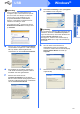
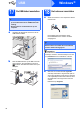
d Wanneer het venster Licentieovereenkomst
voor ScanSoft™ PaperPort™ 11SE verschijnt,
klikt u op Ja als u akkoord gaat met de
voorwaarden van de Licentieovereenkomst.
e De installatie van ScanSoft™ PaperPort™
11SE wordt automatisch gestart en daarna
wordt MFL-Pro Suite geïnstalleerd.
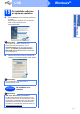
f Wanneer het venster met de
Licentieovereenkomst voor de Brother
MFL-Pro Suite-software wordt geopend, klikt u
op Ja als u akkoord gaat met de voorwaarden
van de Licentieovereenkomst.
g Kies Lokale verbinding en klik op Volgende.
De installatie wordt voortgezet.
h Als u de status van de machine en
foutmeldingen niet op uw computer wilt
controleren, schakel dan het selectievakje bij
Activeer Status Monitor uit en klik op
Volgende.
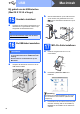
i Wanneer dit scherm verschijnt, gaat u naar de
volgende stap.
Opmerking
• Als de installatie niet automatisch wordt
voortgezet, opent u het hoofdmenu opnieuw
door de cd-rom uit te werpen en weer in te
voeren of door in de hoofdmap op het
programma Start.exe te dubbelklikken,
waarna u vanaf stap c verdergaat met het
installeren van MFL-Pro Suite.
• Voor Windows Vista
®
: wanneer het venster
Gebruikersaccountbeheer verschijnt, klikt u
op Toestaan.
Opmerking
Als u de PS-driver (Brothers BR-scriptdriver) wilt
installeren, selecteert u Installeren op maat en
volgt u de instructies op het scherm. Wanneer het
scherm Functies selecteren wordt
weergegeven, schakelt u het selectievakje bij
PS Printer Driver in en volgt u de instructies op
het scherm.